Usar FishXCode con Codex Desktop
¿Primera vez? Completa primero el registro de cuenta y crea un token disponible en la consola de FishXCode.
Alcance
Esta guía explica cómo conectar OpenAI Codex Desktop a FishXCode. Para instalar y configurar Codex CLI, consulta Usar FishXCode con Codex. Codex Desktop debería reutilizar la misma configuración ~/.codex para no mantener dos configuraciones separadas.
Ruta recomendada
Crea primero la configuración local de Codex y luego abre Codex Desktop para iniciar sesión. Así la app de escritorio y el CLI usan la misma URL base de FishXCode, el mismo modelo y el mismo token.
1. Instalar Codex Desktop
En Windows, abre Microsoft Store, busca Codex e instala la aplicación oficial:
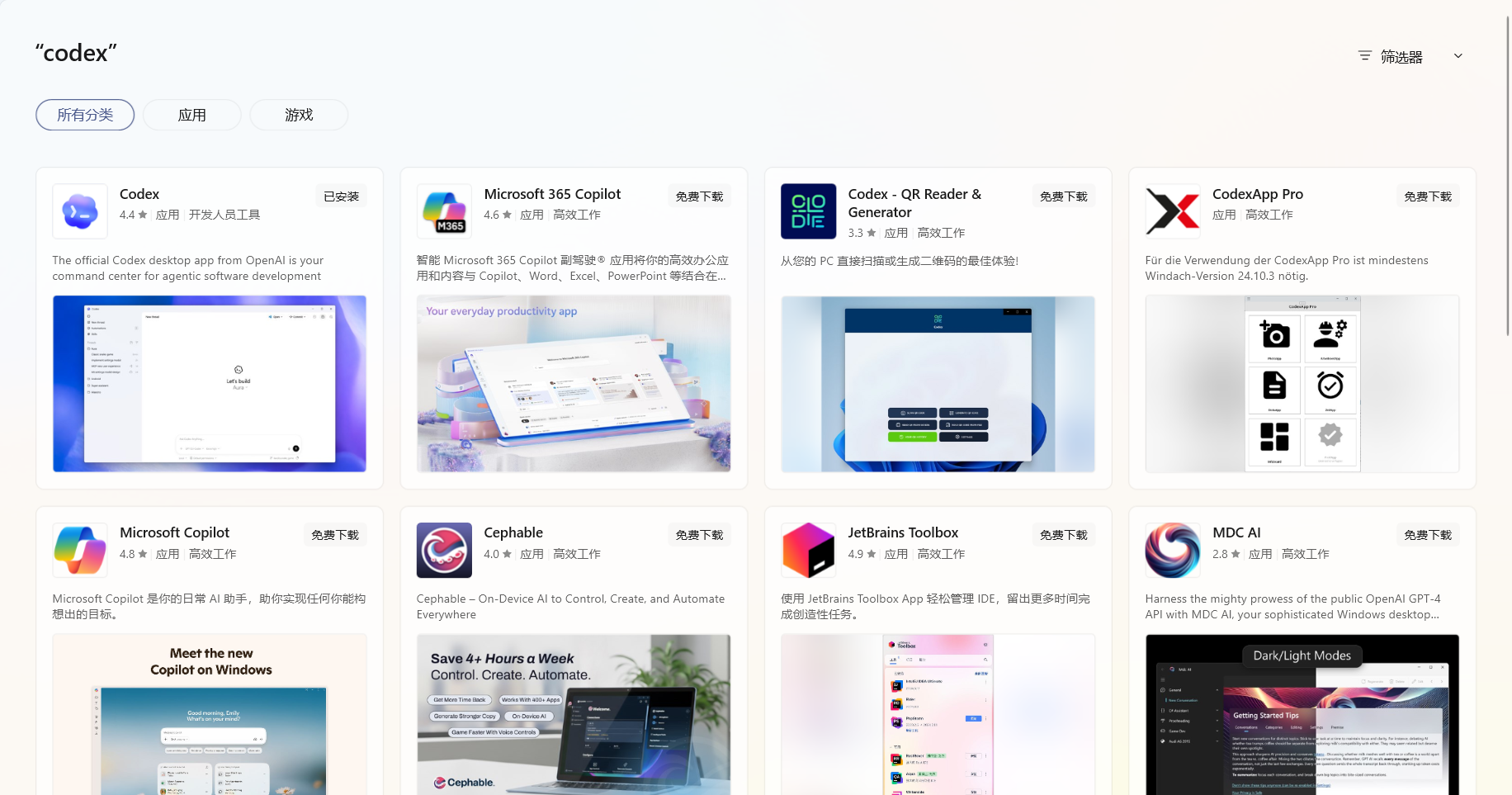
Después de instalar, configura FishXCode antes de iniciar sesión. Si Microsoft Store no está disponible, usa un canal oficial de OpenAI u otra fuente de software confiable.
2. Reutilizar la configuración de Codex para FishXCode
Codex Desktop y Codex CLI deberían usar la misma configuración de usuario. La configuración siguiente coincide con la guía de Codex CLI.
1. Crear el directorio de configuración
mkdir -p ~/.codexNew-Item -ItemType Directory -Force "$env:USERPROFILE\.codex"2. Escribir config.toml
Crea ~/.codex/config.toml con:
model_provider = "fishxcode"
model = "gpt-5.4"
review_model = "gpt-5.4"
model_reasoning_effort = "medium"
model_reasoning_summary = "detailed"
disable_response_storage = true
preferred_auth_method = "apikey"
model_verbosity = "high"

[model_providers.fishxcode]
name = "OpenAI using Chat Completions"
base_url = "https://api.fishxcode.com/v1"
wire_api = "responses"
requires_openai_auth = true

[features]
skills = true
image_generation = false
INFO
Puedes cambiar model y review_model por otro modelo disponible en tu plan o grupo. Si tienes dudas, empieza con gpt-5.4.
3. Escribir auth.json
Crea ~/.codex/auth.json con tu token de FishXCode:
{
  "OPENAI_API_KEY": "your_api_key_here"
}
Atención
auth.json contiene tu token secreto. No lo subas a Git ni lo compartas.
3. Iniciar sesión en Codex Desktop
Abre Codex Desktop. Si aparece la pantalla de inicio de sesión, elige Usar otro método de inicio de sesión:
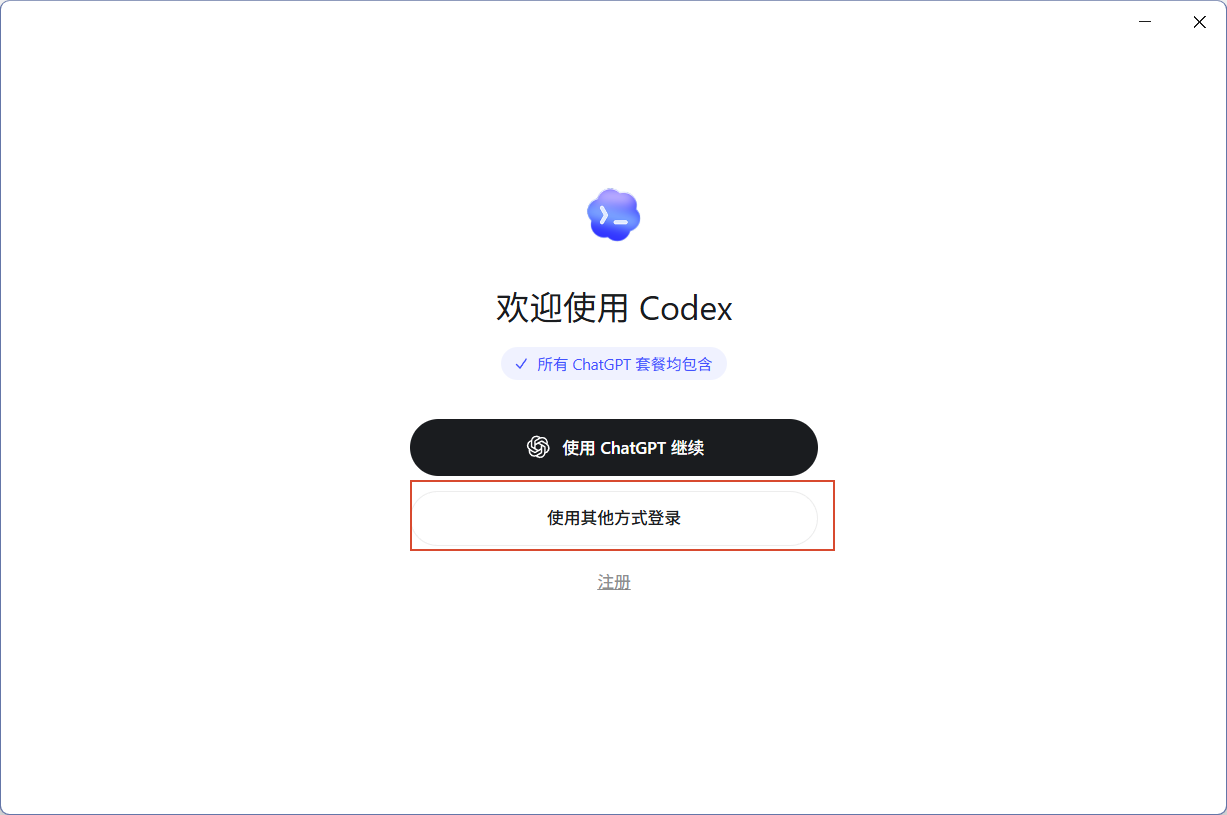
Pega el token copiado desde la consola de FishXCode. Si ya escribiste ~/.codex/auth.json pero Codex sigue pidiendo inicio de sesión, pega el mismo token aquí.
Para copiar un token, búscalo en la página de tokens de FishXCode y usa el botón de copia junto a la clave. Esta guía no muestra el menú de copia en capturas para evitar exponer detalles innecesarios de la clave.
Después de iniciar sesión, selecciona la carpeta del proyecto donde Codex debe trabajar.
4. Opcional: gestionar canales con CC Switch
Usa CC Switch si mantienes varios canales de Codex. Si FishXCode es tu único canal, normalmente basta con un solo ~/.codex/config.toml.
En la página de tokens de FishXCode, encuentra el token objetivo y haz clic en Importar en la fila del grupo codex_sub_june:
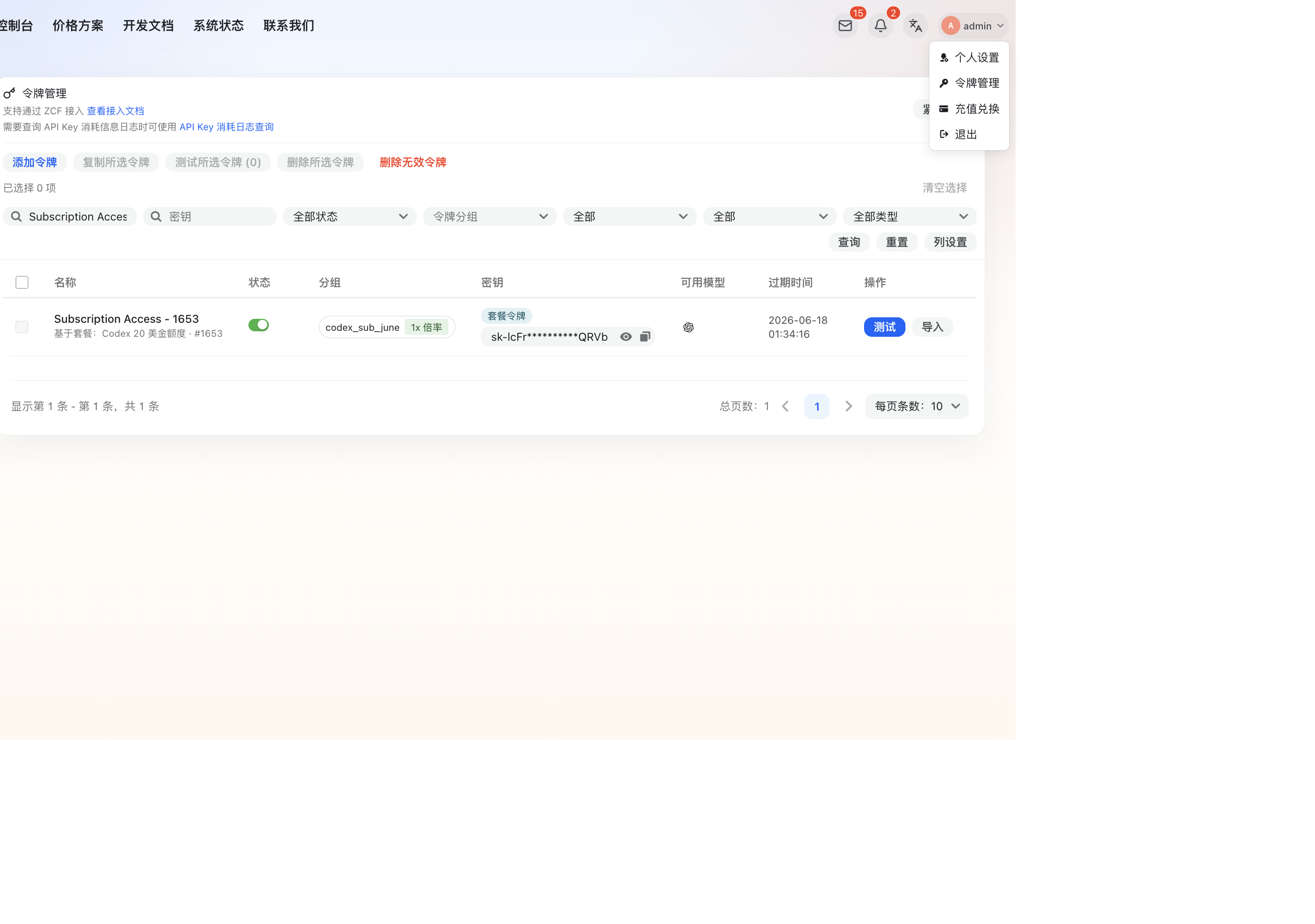
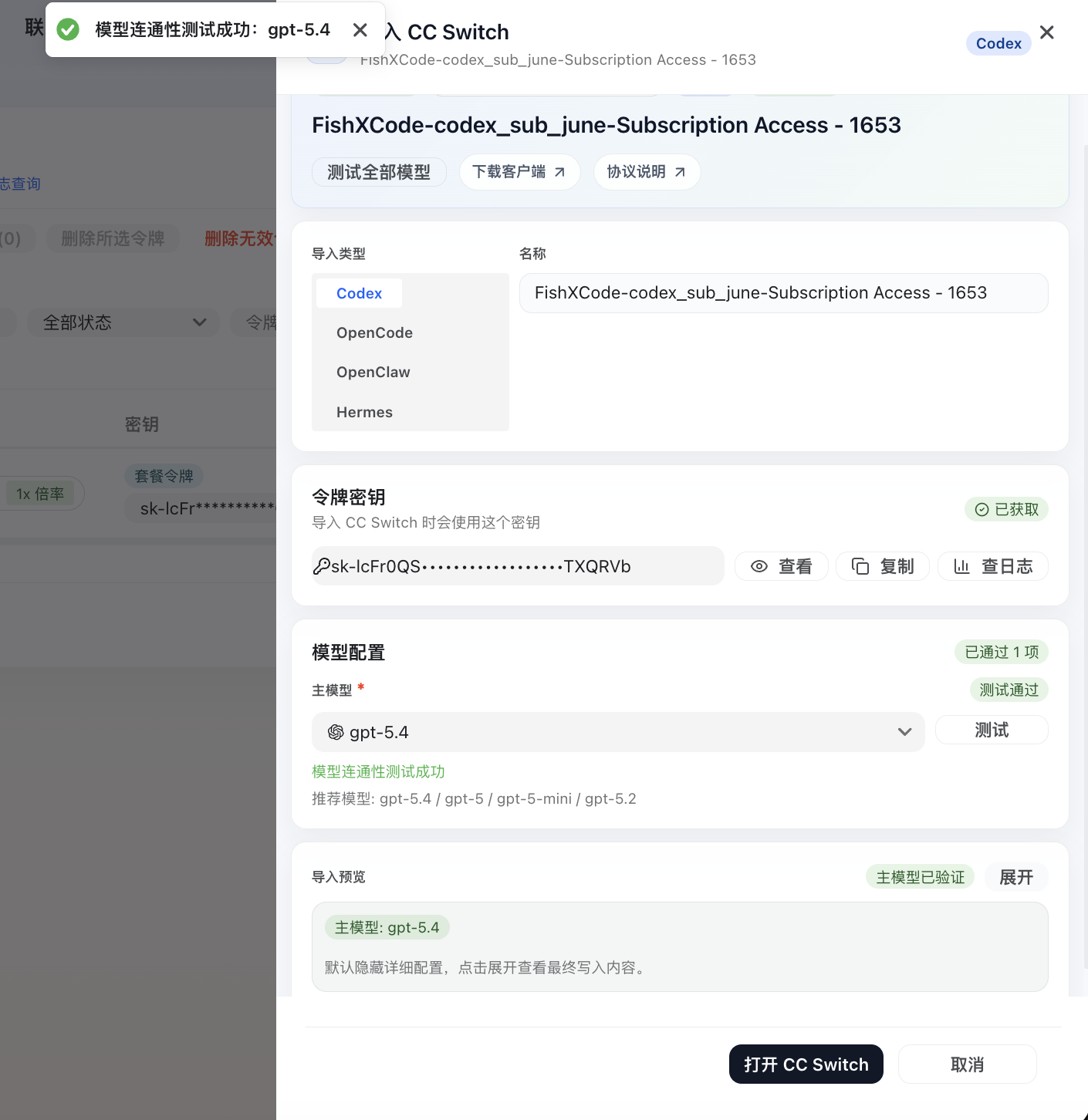
En el cuadro de importación de CC Switch, mantén estos valores principales:
| Campo | Valor FishXCode |
|---|---|
| Endpoint API | https://api.fishxcode.com/v1 |
| API Key | Token de FishXCode |
| Modelo principal | gpt-5.4 u otro modelo disponible en tu plan |
Cambia el modelo principal a gpt-5.4, haz clic en Probar e importa solo después de ver que la prueba de conectividad del modelo fue correcta:
Cuando el navegador abra CC Switch, revisa el endpoint API, el modelo y la nota, y luego haz clic en Importar:
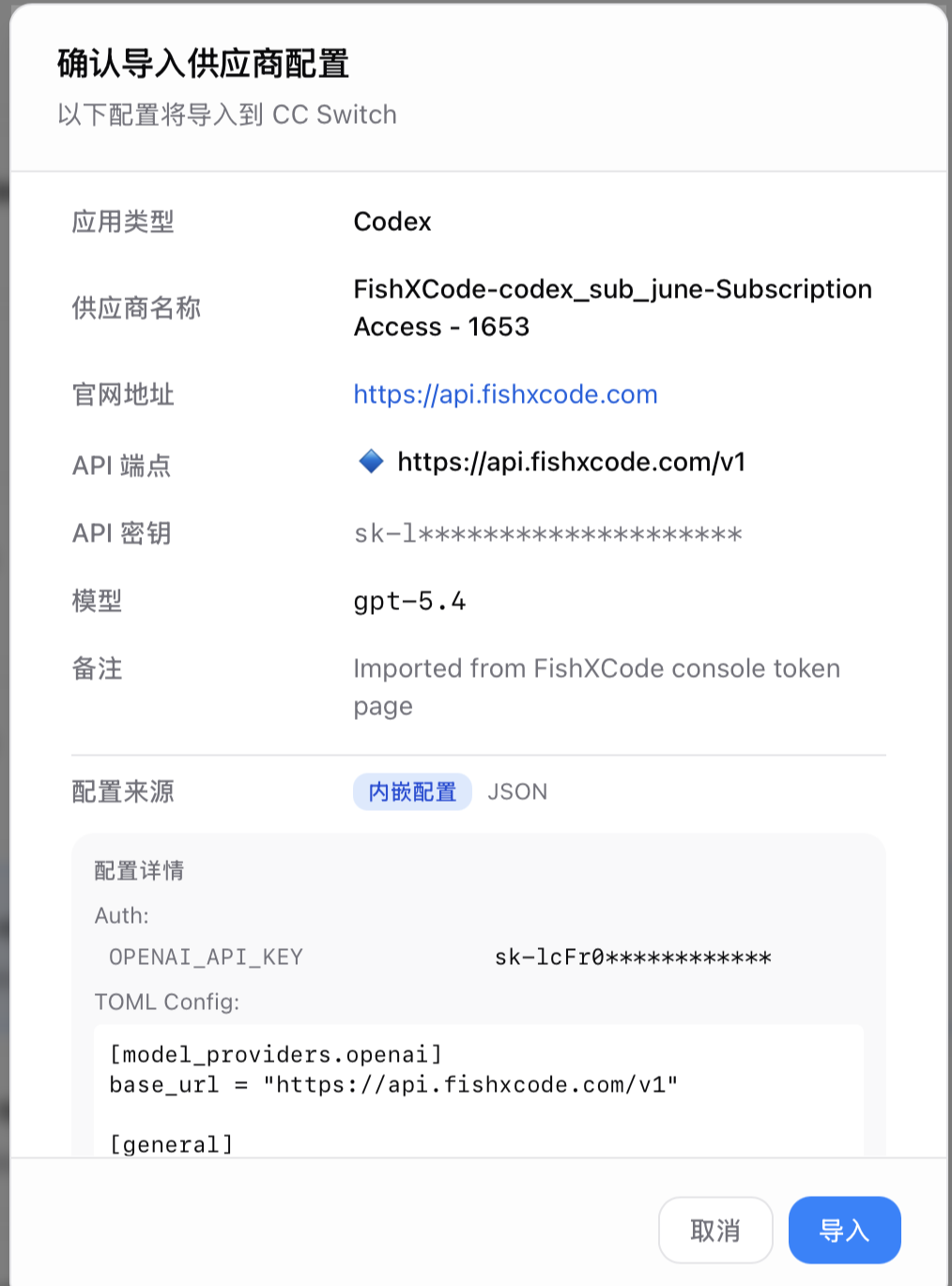
Tras importar, confirma que CC Switch esté usando el canal FishXCode y reinicia Codex Desktop.
5. Controles comunes
Modelo, esfuerzo de razonamiento y permisos
Codex Desktop suele mostrar el modelo, el esfuerzo de razonamiento, el modo de permisos y la carpeta de trabajo cerca del cuadro de entrada:
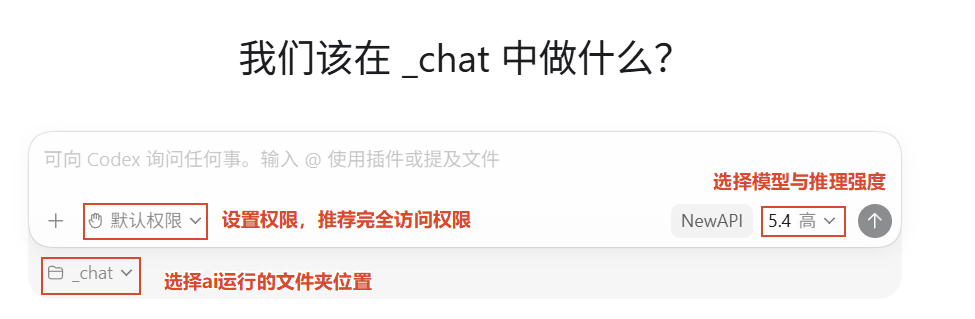
Valores recomendados:
- Modelo: elige un modelo de FishXCode, por ejemplo
gpt-5.4 - Esfuerzo de razonamiento: usa nivel medio para trabajo diario y uno más alto solo en tareas complejas
- Permisos: usa acceso completo para ediciones frecuentes; usa aprobación manual al explorar un proyecto desconocido
- Carpeta de trabajo: elige el proyecto que Codex debe analizar o modificar
/ y @
Dos accesos directos útiles en el cuadro de entrada:
| Símbolo | Uso |
|---|---|
/ | Abrir comandos o la lista de Skills |
@ | Referenciar un archivo o directorio del proyecto actual |
Si el menú no se abre, comprueba que haya un espacio antes de / o @ y que el foco esté dentro de Codex Desktop.
Modo Plan
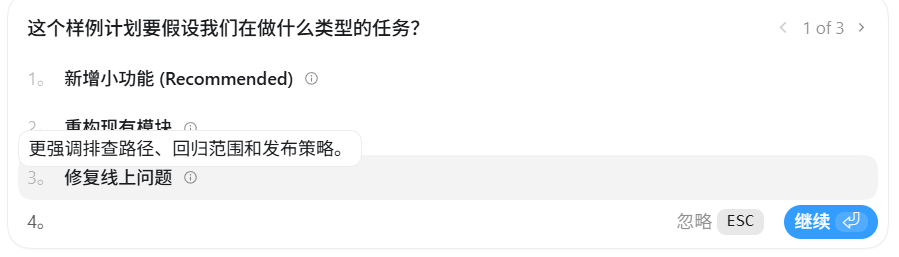
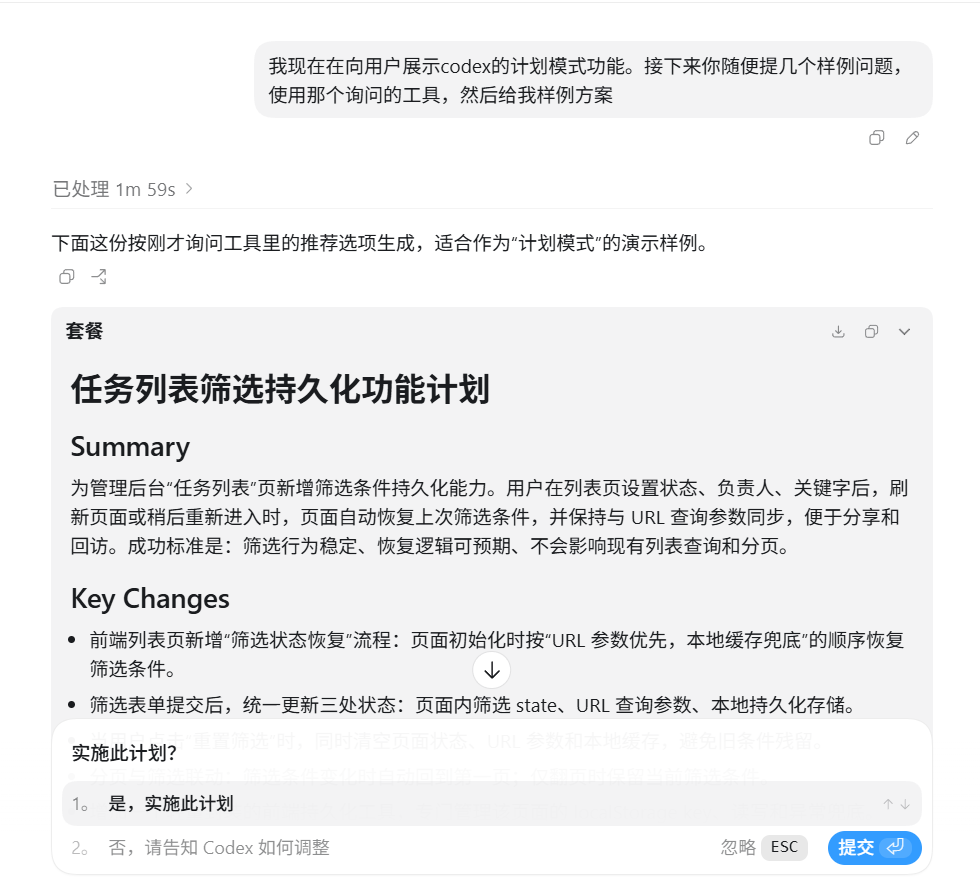
Para tareas complejas, empieza con el modo Plan. Codex divide el trabajo, hace preguntas de aclaración y espera tu confirmación antes de editar.
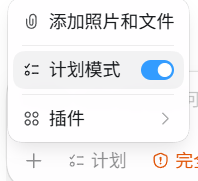
Cuando Codex haga preguntas de aclaración, elige la opción que coincida con tu intención:
Después de revisar el plan, deja que Codex lo ejecute y supervisa el alcance de los cambios:
6. Preguntas frecuentes
¿Las solicitudes todavía no pasan por FishXCode después de iniciar sesión?
Comprueba en orden:
- Existe
~/.codex/config.toml model_provideresfishxcodebase_urleshttps://api.fishxcode.com/v1~/.codex/auth.jsoncontiene el token de FishXCode- Codex Desktop se cerró por completo y se volvió a abrir después de cambiar la configuración
¿Error 401 o 403?
Comprueba que el token esté copiado completo, esté habilitado, tenga saldo suficiente y pueda acceder al modelo seleccionado.
¿El modelo mostrado no es el esperado?
Revisa model en config.toml y luego el selector de modelo de Codex Desktop. Si usas CC Switch, confirma también que el canal actual sea FishXCode.
¿Aparece un mensaje de CC Switch no configurado?
Si usas CC Switch y ves un mensaje similar, el canal actual no está configurado correctamente:

Sigue este orden:
- Cierra Codex Desktop por completo, incluido el proceso de la bandeja
- Abre CC Switch y cambia al canal FishXCode
- Vuelve a abrir Codex Desktop
Si no usas CC Switch, vuelve al paso 2 y revisa ~/.codex/config.toml y ~/.codex/auth.json.