Utiliser FishXCode avec Codex Desktop
Première utilisation ? Effectuez d'abord la création du compte, puis créez un token utilisable dans la console FishXCode.
Portée
Ce guide explique comment connecter OpenAI Codex Desktop à FishXCode. Pour l'installation et la configuration de Codex CLI, consultez Utiliser FishXCode avec Codex. Codex Desktop devrait réutiliser la même configuration ~/.codex afin d'éviter deux configurations séparées.
Parcours recommandé
Créez d'abord la configuration Codex locale, puis ouvrez Codex Desktop et connectez-vous. L'application desktop et le CLI utiliseront ainsi la même URL API FishXCode, le même modèle et le même token.
1. Installer Codex Desktop
Sous Windows, ouvrez Microsoft Store, recherchez Codex, puis installez l'application officielle :
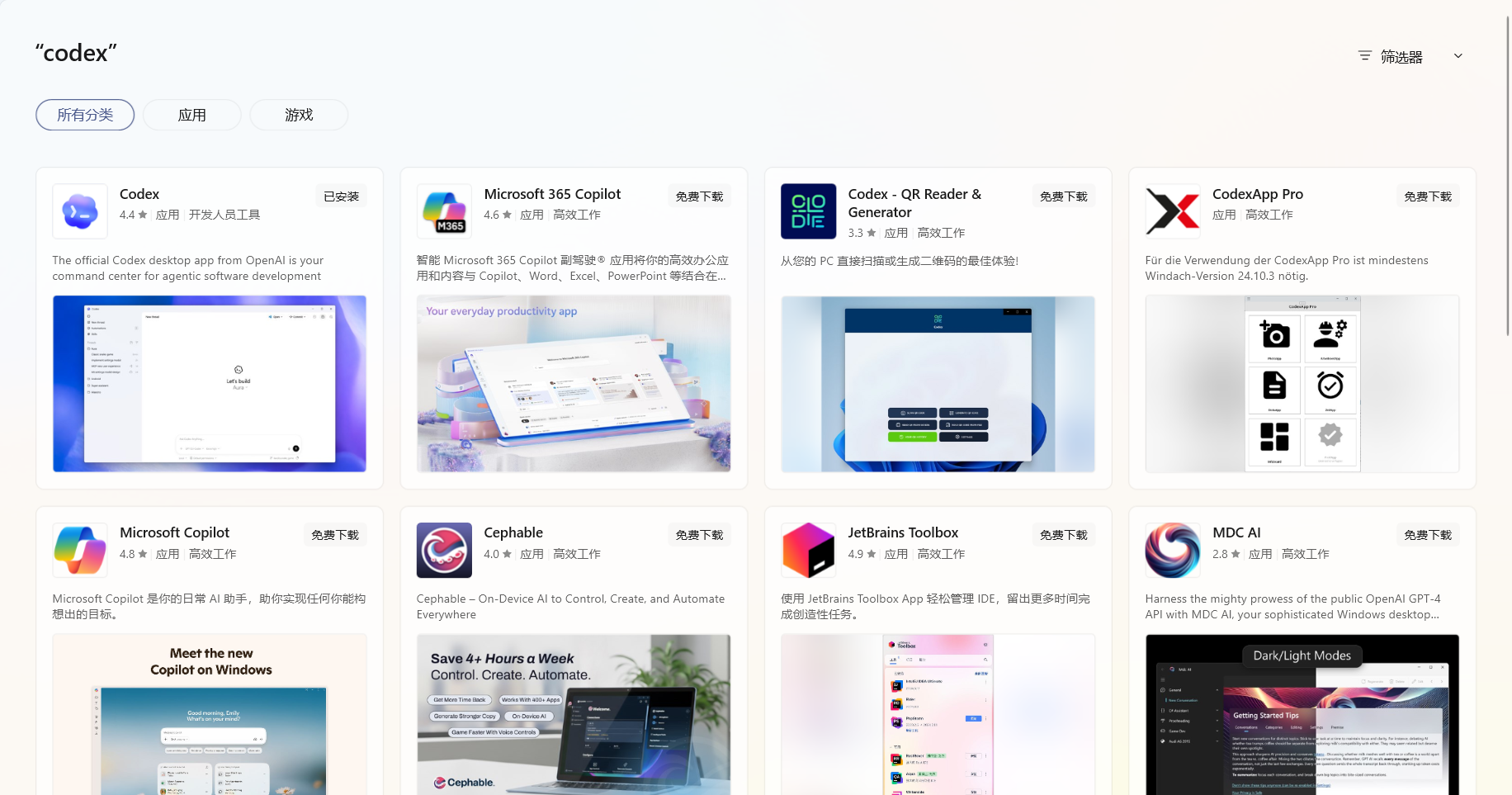
Après l'installation, configurez FishXCode avant de vous connecter. Si Microsoft Store n'est pas accessible, utilisez un canal officiel OpenAI ou une source logicielle fiable.
2. Réutiliser la configuration Codex pour FishXCode
Codex Desktop et Codex CLI devraient utiliser la même configuration utilisateur. La configuration ci-dessous reprend celle du guide Codex CLI.
1. Créer le dossier de configuration
mkdir -p ~/.codexNew-Item -ItemType Directory -Force "$env:USERPROFILE\.codex"2. Écrire config.toml
Créez ~/.codex/config.toml avec :
model_provider = "fishxcode"
model = "gpt-5.4"
review_model = "gpt-5.4"
model_reasoning_effort = "medium"
model_reasoning_summary = "detailed"
disable_response_storage = true
preferred_auth_method = "apikey"
model_verbosity = "high"

[model_providers.fishxcode]
name = "OpenAI using Chat Completions"
base_url = "https://api.fishxcode.com/v1"
wire_api = "responses"
requires_openai_auth = true

[features]
skills = true
image_generation = false
INFO
Vous pouvez remplacer model et review_model par un autre modèle disponible dans votre offre ou votre groupe. En cas de doute, commencez par gpt-5.4.
3. Écrire auth.json
Créez ~/.codex/auth.json avec votre token FishXCode :
{
  "OPENAI_API_KEY": "your_api_key_here"
}
Attention
auth.json contient votre token secret. Ne le commitez pas dans Git et ne le partagez pas.
3. Se connecter à Codex Desktop
Ouvrez Codex Desktop. Si l'écran de connexion apparaît, choisissez Utiliser une autre méthode de connexion :
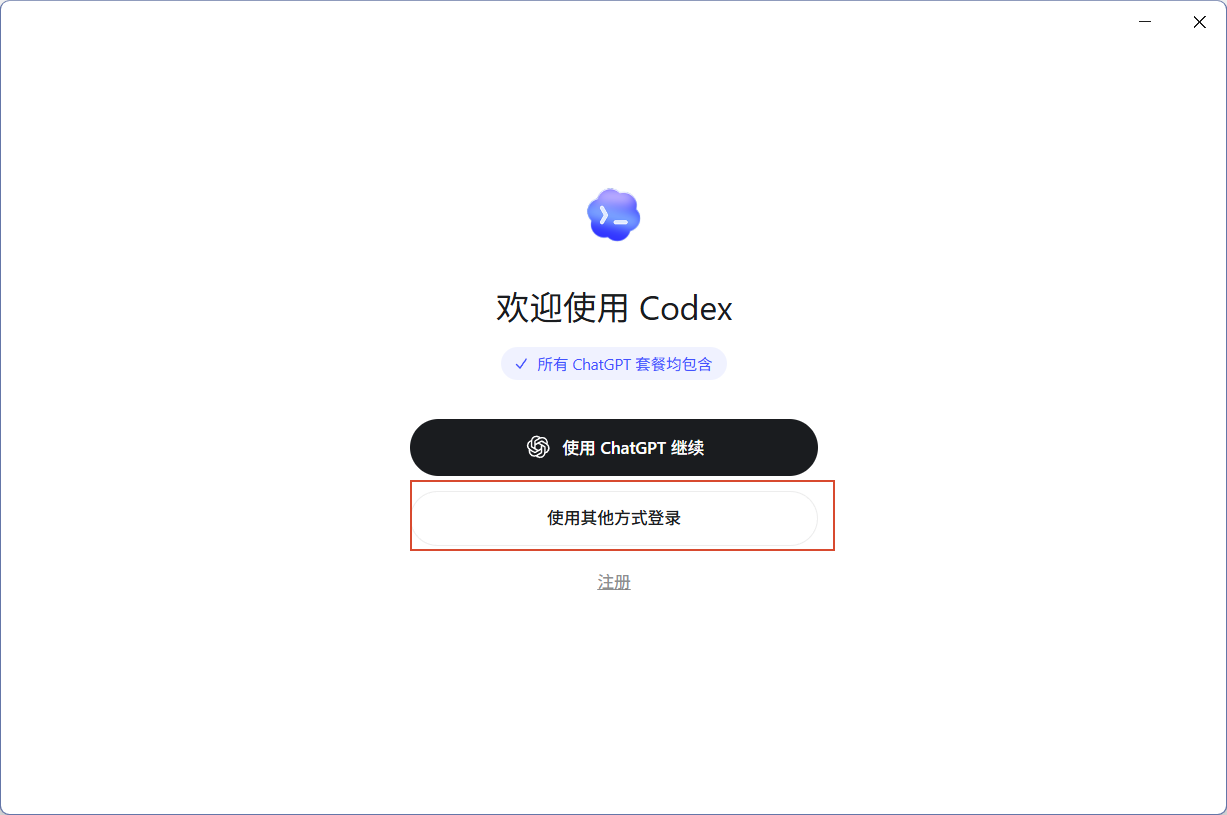
Collez le token copié depuis la console FishXCode. Si ~/.codex/auth.json est déjà renseigné mais que Codex demande encore une connexion, collez le même token ici.
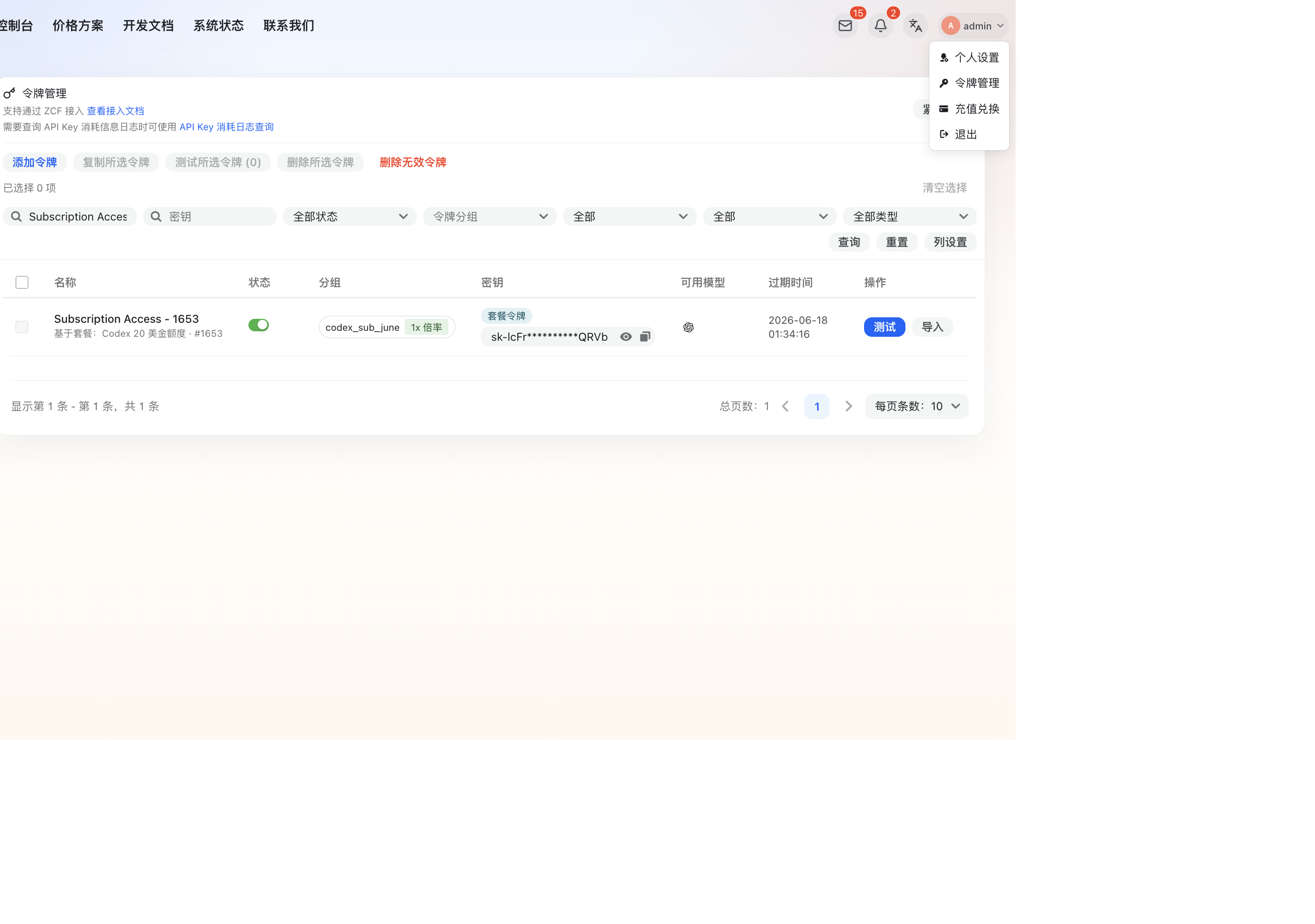
Pour copier un token, trouvez-le dans la page des tokens FishXCode et utilisez le bouton de copie à côté de la clé. Ce guide ne montre pas le menu de copie afin d'éviter d'exposer des détails inutiles de la clé.
Après connexion, sélectionnez le dossier projet sur lequel Codex doit travailler.
4. Optionnel : gérer plusieurs canaux avec CC Switch
Utilisez CC Switch si vous gérez plusieurs canaux Codex. Si FishXCode est votre seul canal, un seul ~/.codex/config.toml suffit généralement.
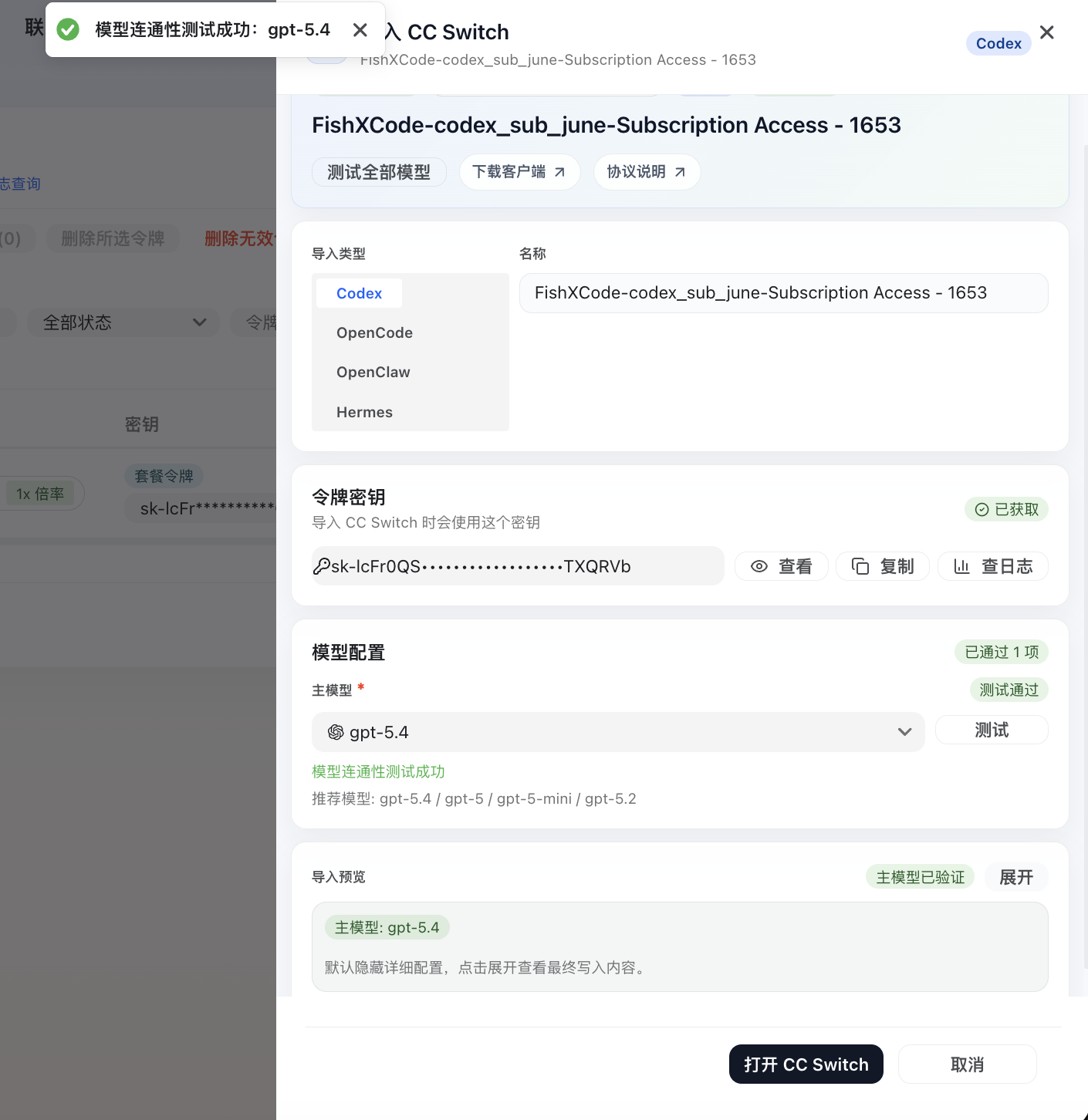
Sur la page des tokens FishXCode, trouvez le token cible et cliquez sur Importer sur la ligne du groupe codex_sub_june :
Dans la fenêtre d'import CC Switch, conservez ces valeurs principales :
| Champ | Valeur FishXCode |
|---|---|
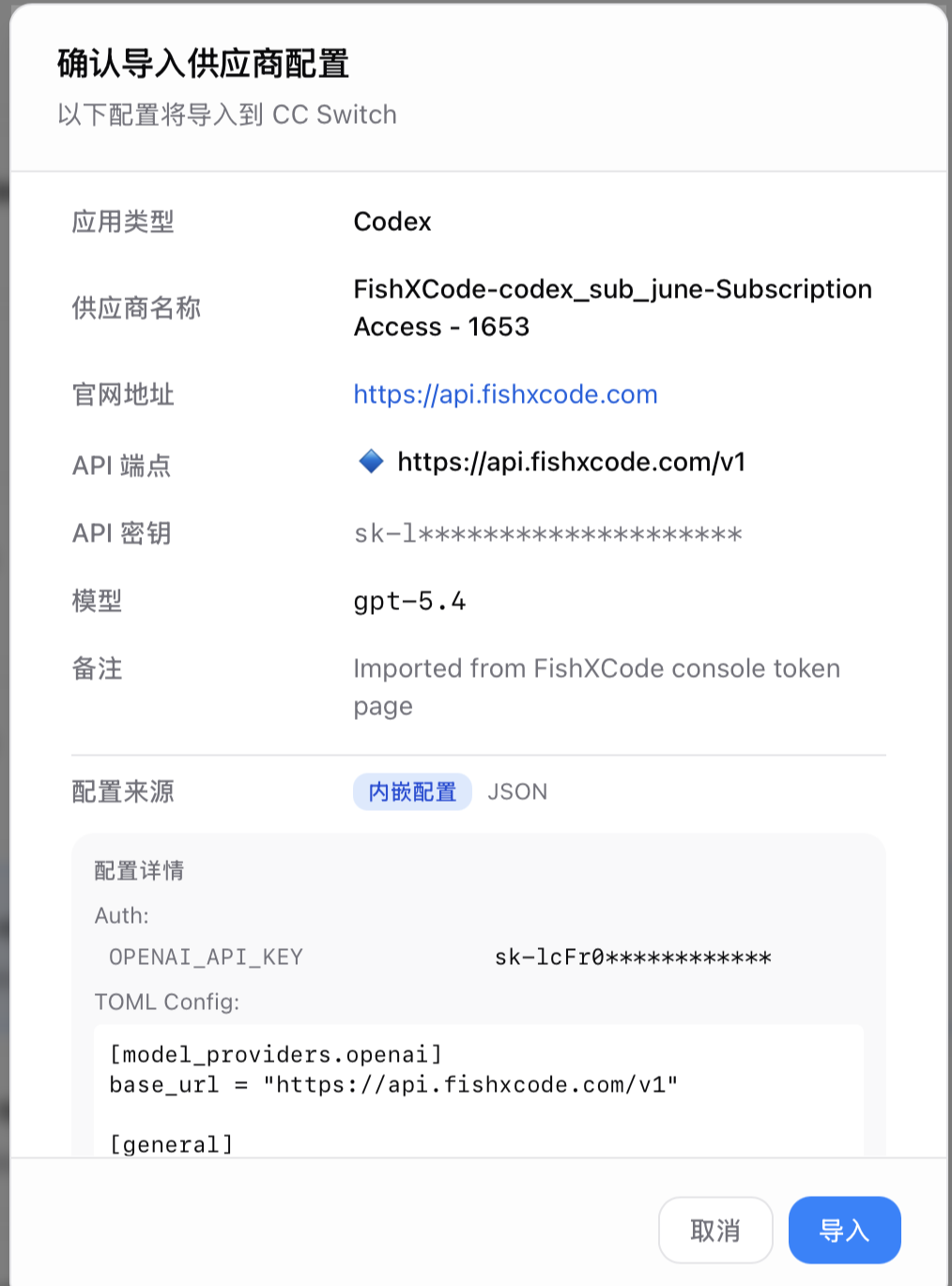
| Endpoint API | https://api.fishxcode.com/v1 |
| Clé API | Token FishXCode |
| Modèle principal | gpt-5.4 ou un autre modèle disponible dans votre offre |
Passez le modèle principal à gpt-5.4, cliquez sur Tester, puis importez seulement après le message de réussite du test de connectivité :
Lorsque le navigateur ouvre CC Switch, vérifiez l'endpoint API, le modèle et la note, puis cliquez sur Importer :
Après l'import, vérifiez que CC Switch utilise le canal FishXCode, puis redémarrez Codex Desktop.
5. Contrôles courants
Modèle, effort de raisonnement et permissions
Codex Desktop affiche généralement le modèle, l'effort de raisonnement, le mode de permission et le dossier de travail près de la zone de saisie :
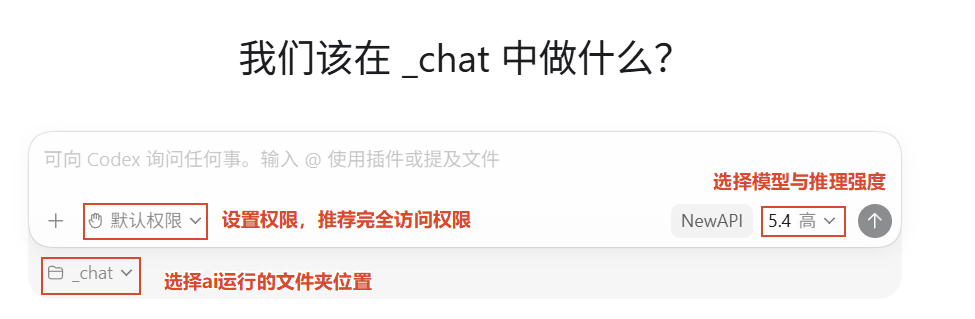
Réglages recommandés :
- Modèle : choisissez un modèle FishXCode, par exemple
gpt-5.4 - Effort de raisonnement : utilisez un niveau moyen au quotidien, plus élevé seulement pour les tâches complexes
- Permissions : utilisez l'accès complet pour les modifications fréquentes ; gardez l'approbation manuelle sur un projet inconnu
- Dossier de travail : choisissez le projet que Codex doit analyser ou modifier
/ et @
Deux raccourcis sont utiles dans la zone de saisie :
| Symbole | Usage |
|---|---|
/ | Ouvrir les commandes ou la liste des Skills |
@ | Référencer un fichier ou dossier du projet courant |
Si le menu ne s'ouvre pas, vérifiez qu'il y a un espace avant / ou @, et que le focus est dans Codex Desktop.
Mode Plan
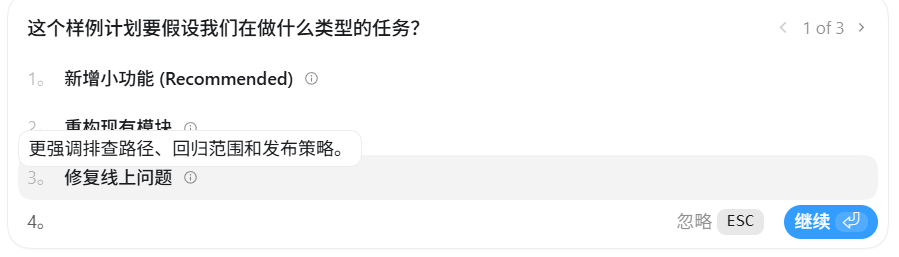
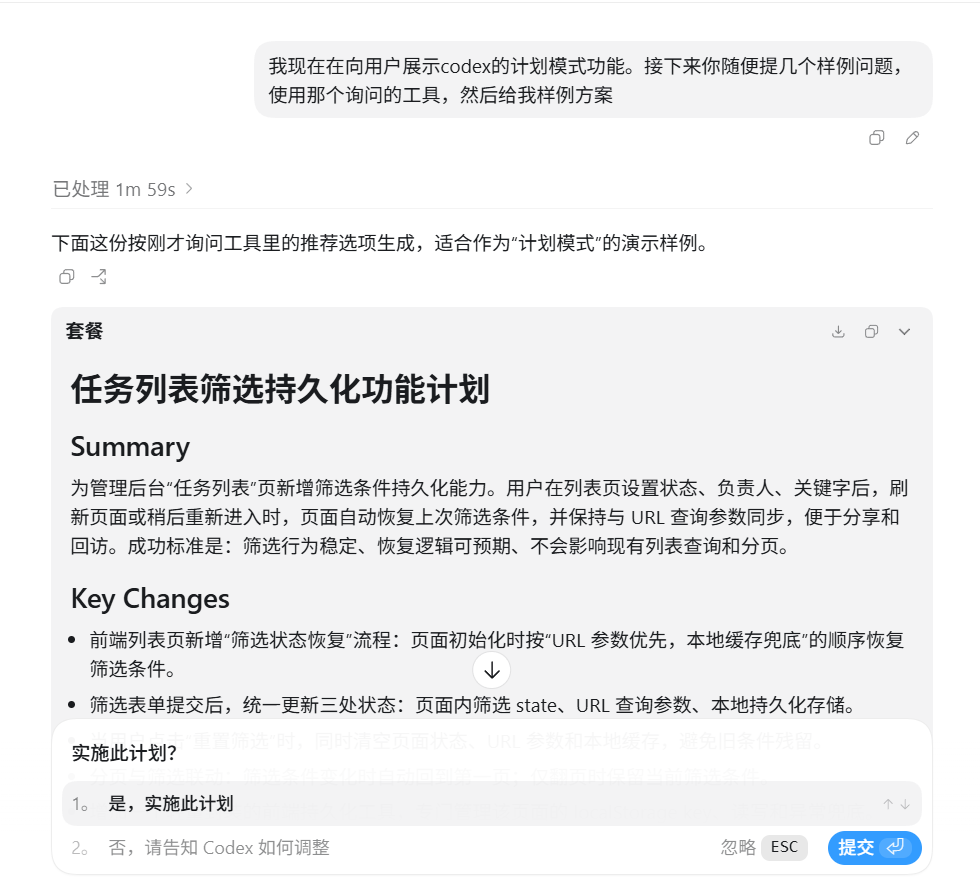
Pour les tâches complexes, commencez par le mode Plan. Codex décompose le travail, pose des questions de clarification et attend votre confirmation avant de modifier les fichiers.
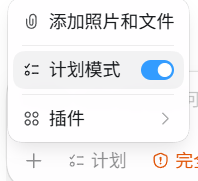
Quand Codex pose une question, choisissez l'option correspondant à votre intention :
Après validation du plan, laissez Codex l'exécuter et surveillez l'étendue des changements :
6. FAQ
Les requêtes ne passent toujours pas par FishXCode après connexion ?
Vérifiez dans l'ordre :
~/.codex/config.tomlexistemodel_providervautfishxcodebase_urlvauthttps://api.fishxcode.com/v1~/.codex/auth.jsoncontient le token FishXCode- Codex Desktop a été complètement fermé puis rouvert après modification
Erreur 401 ou 403 ?
Vérifiez que le token est copié entièrement, activé, suffisamment crédité et autorisé à utiliser le modèle sélectionné.
Le modèle affiché n'est pas celui attendu ?
Vérifiez model dans config.toml, puis le sélecteur de modèle dans Codex Desktop. Si vous utilisez CC Switch, vérifiez aussi que le canal courant est FishXCode.
Message indiquant que CC Switch n'est pas configuré ?
Si vous utilisez CC Switch et voyez un message similaire, le canal courant n'est pas correct :

Procédez ainsi :
- Fermez complètement Codex Desktop, y compris le processus de la zone de notification
- Ouvrez CC Switch et passez sur le canal FishXCode
- Rouvrez Codex Desktop
Si vous n'utilisez pas CC Switch, revenez à l'étape 2 et vérifiez ~/.codex/config.toml et ~/.codex/auth.json.