在 Codex Desktop 中使用 FishXCode
首次使用?请先完成 账户注册与充值,并在 FishXCode 控制台 创建可用 Token。
适用范围
本文适用于 OpenAI Codex 桌面端接入 FishXCode。命令行版 Codex 的安装和配置可直接参考 在 Codex 中使用 FishXCode,桌面端也建议复用同一套 ~/.codex 配置,减少重复维护。
推荐路径
先写好本地 Codex 配置,再打开 Codex Desktop 登录。这样桌面端和 CLI 使用同一套 FishXCode API 地址、模型和 Token。
一、安装 Codex Desktop
Windows 用户可在 Microsoft Store 搜索 Codex,找到官方应用后安装:
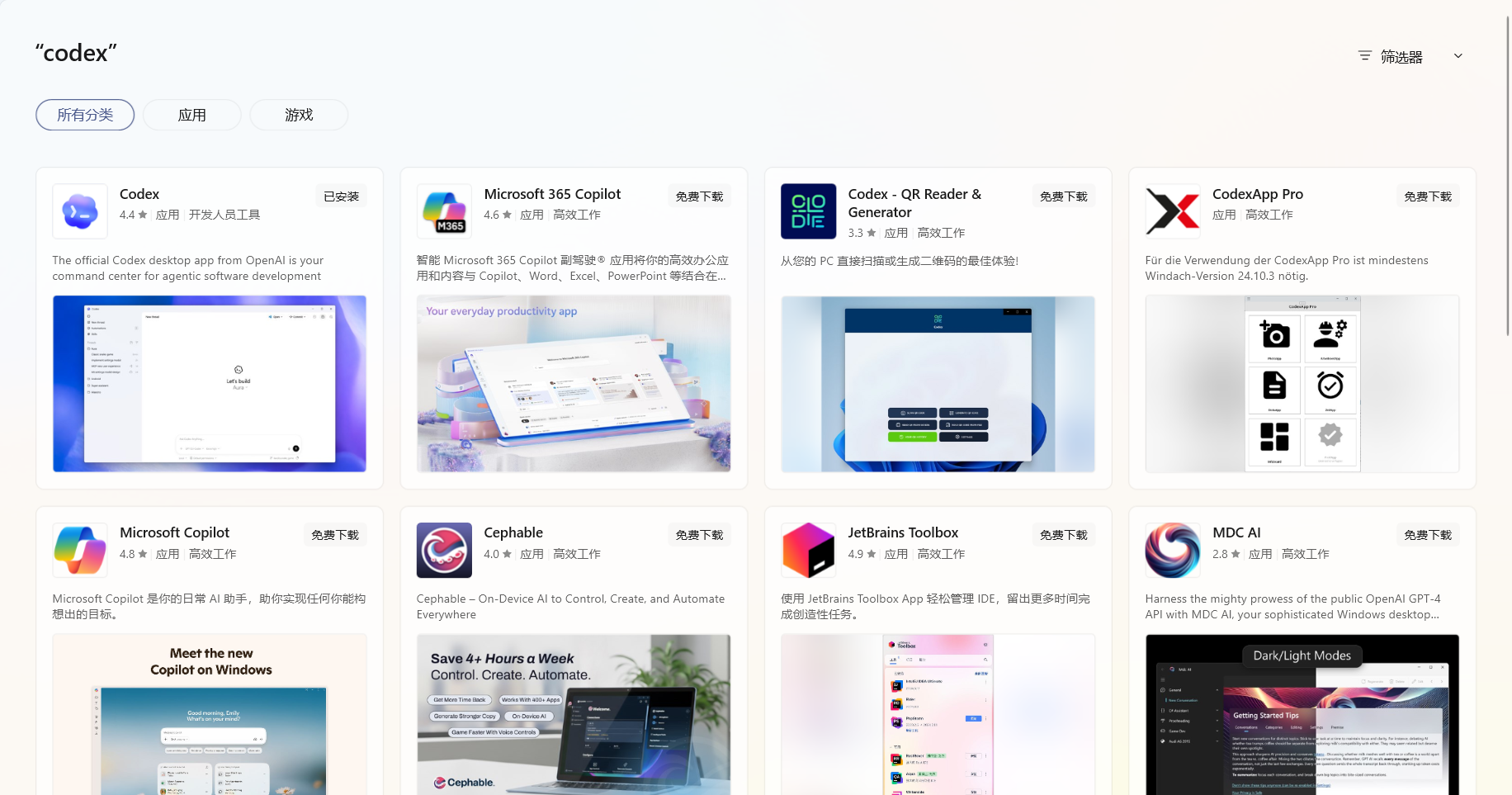
安装完成后,先不要急着登录,建议先完成下一步本地配置。若无法访问 Microsoft Store,请优先使用 OpenAI 官方发布渠道或可信的软件分发渠道下载安装包。
二、复用 Codex 配置接入 FishXCode
Codex Desktop 与 Codex CLI 建议使用同一套用户配置。配置内容与 Codex 命令行教程 保持一致。
1. 创建配置目录
mkdir -p ~/.codexNew-Item -ItemType Directory -Force "$env:USERPROFILE\.codex"2. 写入 config.toml
在 ~/.codex/config.toml 中写入:
model_provider = "fishxcode"
model = "gpt-5.4"
review_model = "gpt-5.4"
model_reasoning_effort = "medium"
model_reasoning_summary = "detailed"
disable_response_storage = true
preferred_auth_method = "apikey"
model_verbosity = "high"

[model_providers.fishxcode]
name = "OpenAI using Chat Completions"
base_url = "https://api.fishxcode.com/v1"
wire_api = "responses"
requires_openai_auth = true

[features]
skills = true
image_generation = false
INFO
model 和 review_model 可按你的套餐和分组改成其它可用模型。若不确定,先使用 gpt-5.4。
3. 写入 auth.json
在 ~/.codex/auth.json 中写入 FishXCode Token:
{
  "OPENAI_API_KEY": "your_api_key_here"
}
注意
auth.json 包含密钥,不要提交到 Git,也不要发给他人。
三、登录 Codex Desktop
打开 Codex Desktop 后,如果出现登录页,选择 使用其他方式登录:
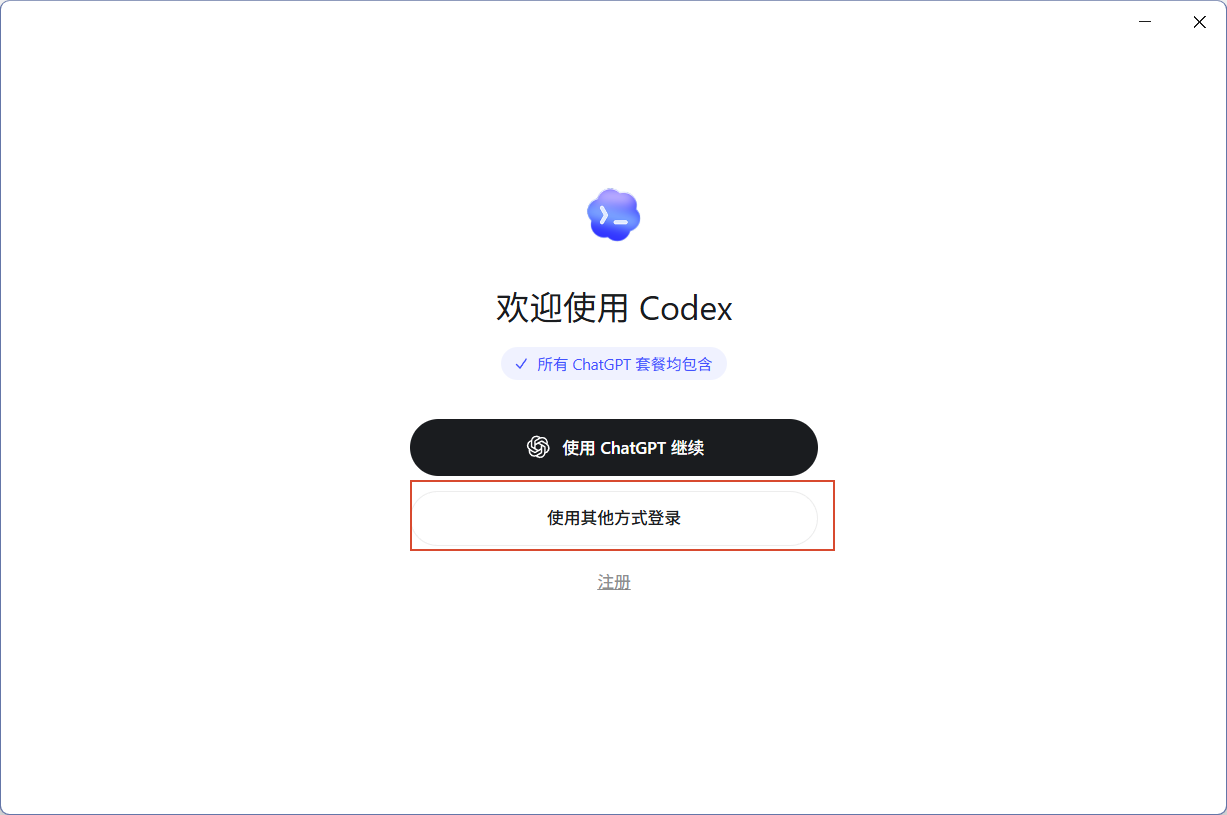
然后粘贴 FishXCode 控制台中复制的 Token。若你已经写入 ~/.codex/auth.json,仍然遇到登录提示,也可以在这里再次粘贴同一个 Token。
如果需要复制 Token,可在 FishXCode 控制台令牌页找到对应 Token,点击密钥旁的复制按钮。截图中不展示复制菜单,避免教程图片暴露不必要的密钥信息。
登录后进入项目目录,选择要让 Codex 操作的文件夹,即可开始使用。
四、可选:用 CC Switch 管理多渠道
如果你同时维护多个 Codex 渠道,可以使用 CC Switch 做快速切换;如果只使用 FishXCode,一个 ~/.codex/config.toml 通常已经足够。
在 FishXCode 控制台令牌页找到目标令牌后,点击 codex_sub_june 分组对应行的 导入:
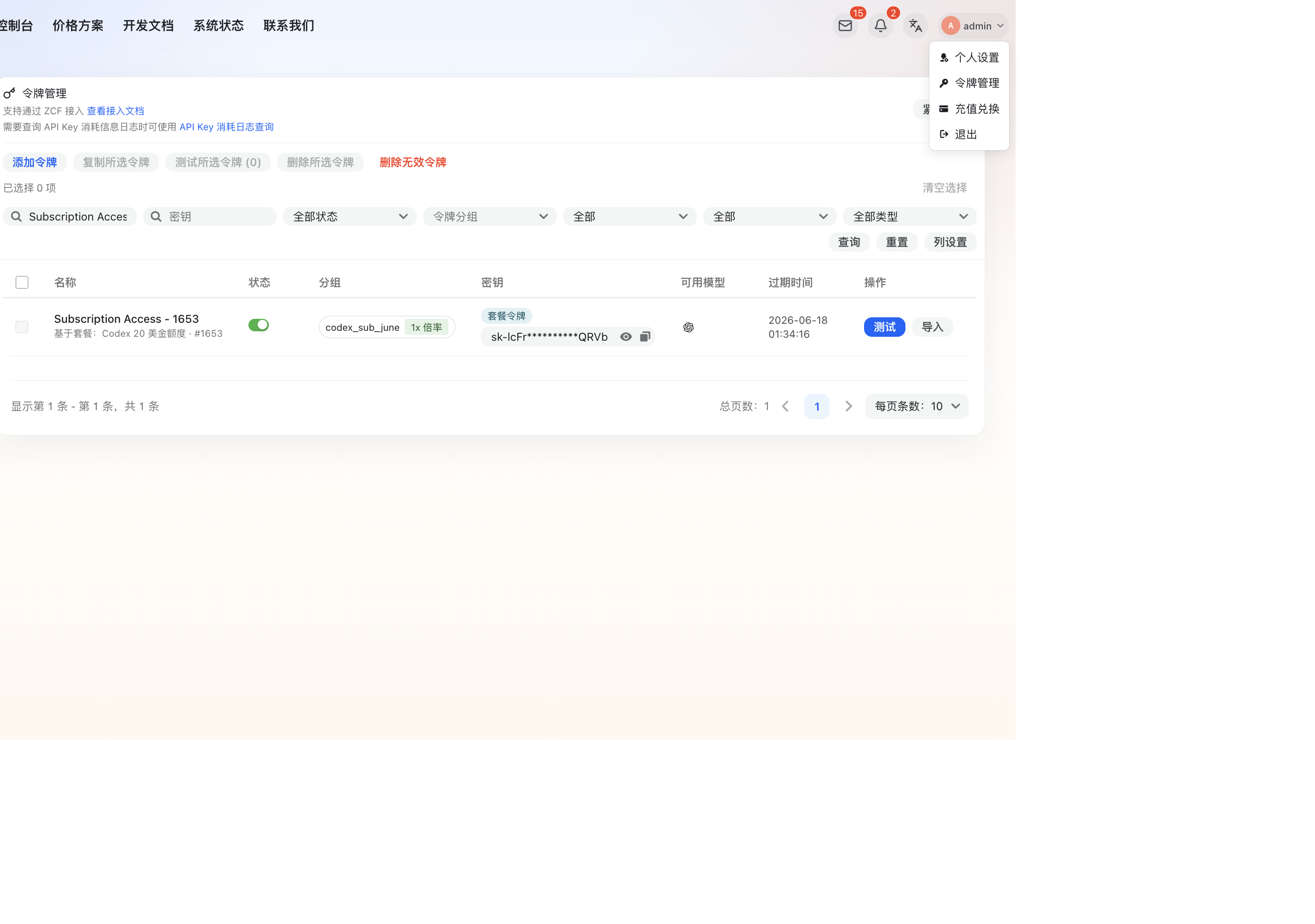
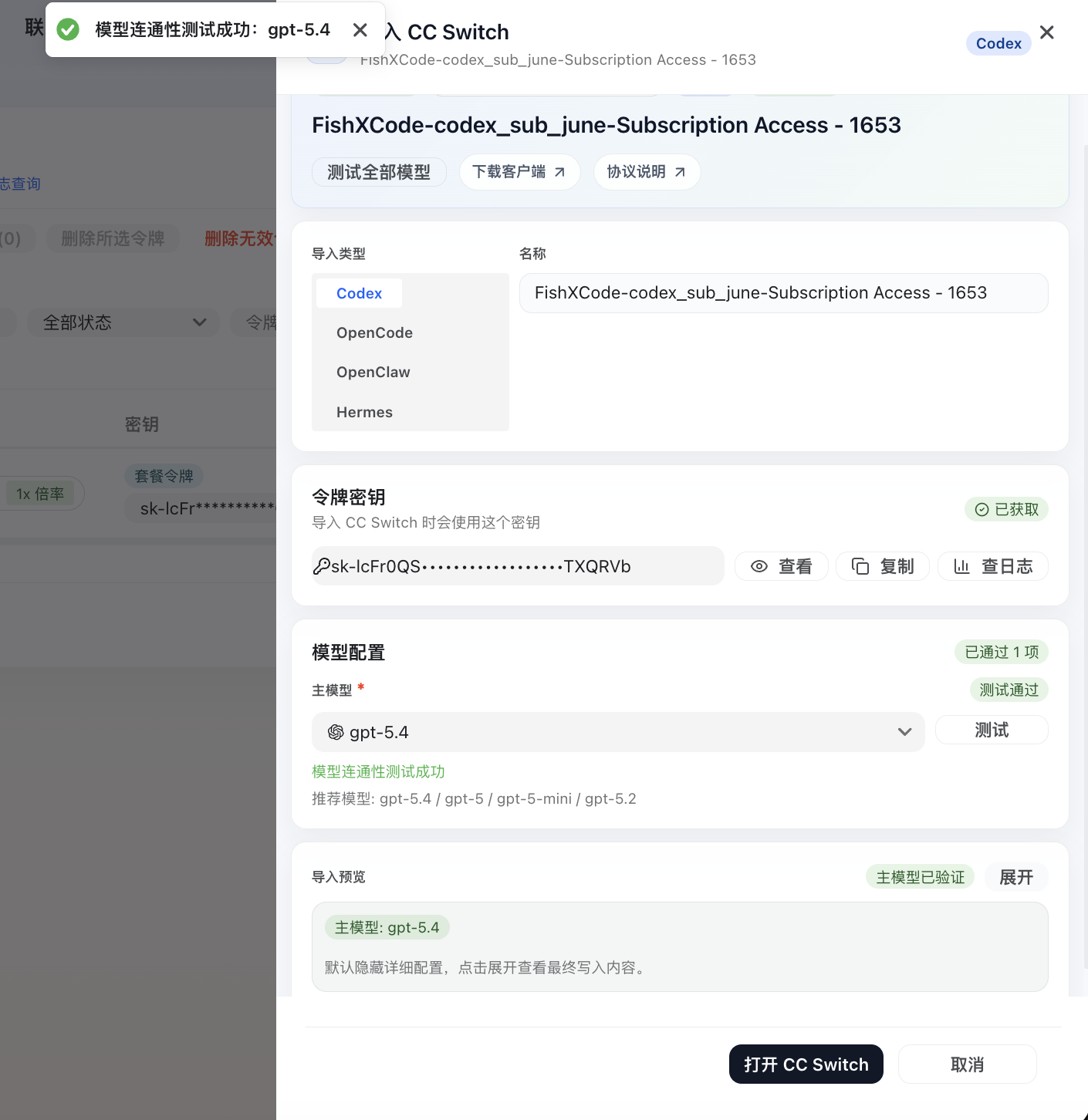
CC Switch 导入弹窗中选择 Codex 应用后,核心字段建议保持:
| 字段 | FishXCode 推荐值 |
|---|---|
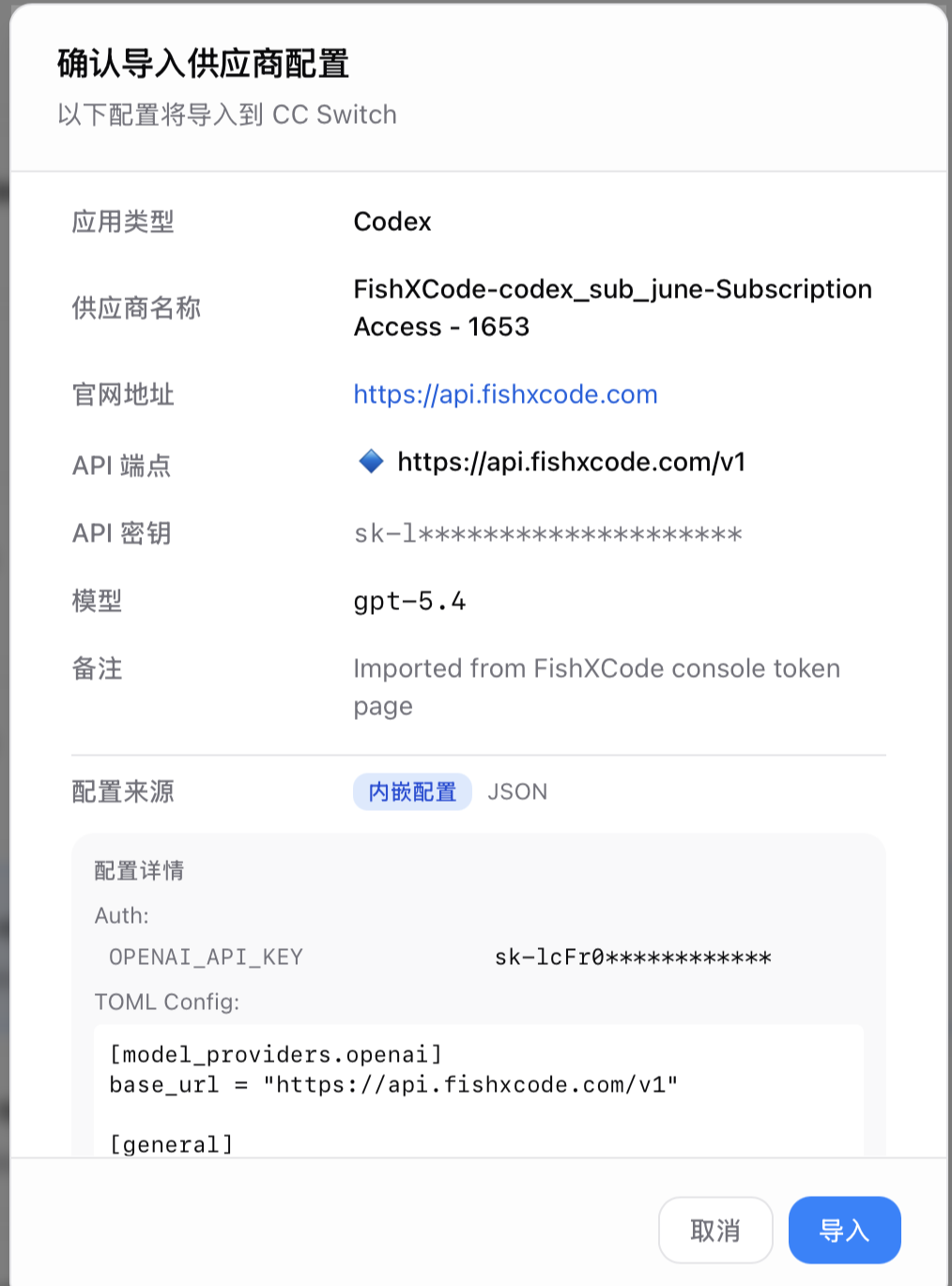
| API 端点 | https://api.fishxcode.com/v1 |
| API 密钥 | FishXCode Token |
| 主模型 | gpt-5.4 或你的套餐可用模型 |
主模型切换到 gpt-5.4 后点击 测试,看到“测试通过 / 模型连通性测试成功”后再导入:
浏览器唤起 CC Switch 后,核对 API 端点、模型和备注信息,确认无误再点击 导入:
配置完成后,确认当前切换到 FishXCode 对应渠道,再重新打开 Codex Desktop。
五、常用功能
模型、推理强度和权限
Codex Desktop 的输入框附近通常会显示模型、推理强度、权限模式和工作目录:
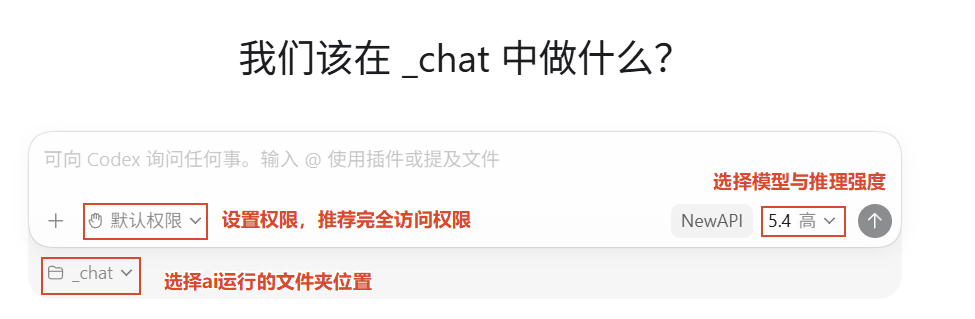
建议日常使用:
- 模型:选择 FishXCode 可用模型,例如
gpt-5.4 - 推理强度:普通任务用中等,高复杂度任务再调高
- 权限模式:需要频繁改代码时可使用完全访问模式;不熟悉项目时先保持手动确认
- 工作目录:选择当前要分析或修改的项目目录
/ 和 @
在输入框中可以使用两个常见快捷入口:
| 符号 | 用途 |
|---|---|
/ | 打开命令或 Skill 列表 |
@ | 引用当前项目中的文件或目录 |
如果符号没有触发菜单,先确认 / 或 @ 前有空格,且输入框焦点在 Codex Desktop 内。
计划模式
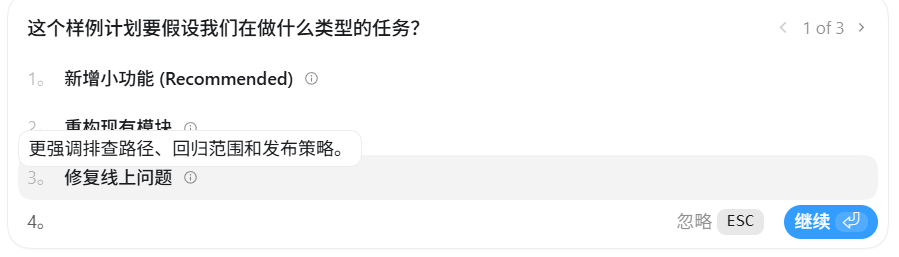
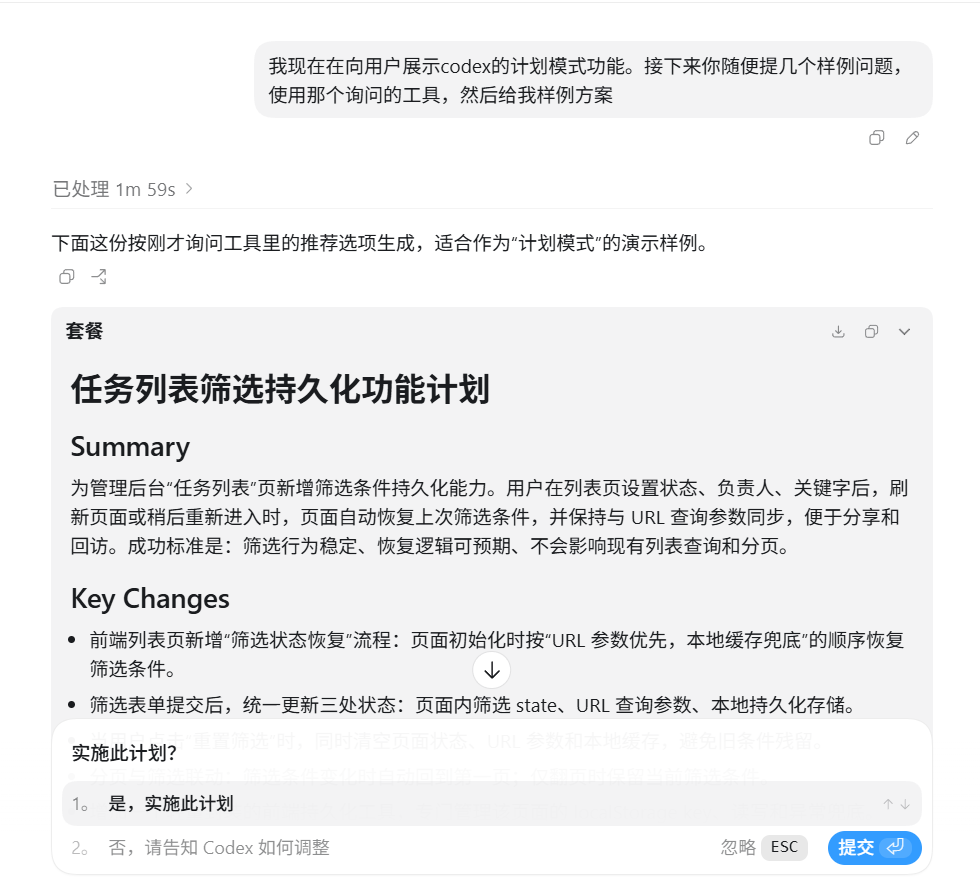
复杂任务建议先使用 Plan Mode。Codex 会先拆解任务、提出澄清问题,确认后再执行。
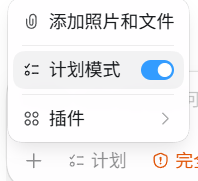
当 Codex 提出澄清问题时,按实际需求选择方向:
确认计划后再让 Codex 执行,并在过程中检查变更范围:
六、常见问题
登录后请求仍然没有走 FishXCode?
按顺序检查:
~/.codex/config.toml是否存在model_provider是否为fishxcodebase_url是否为https://api.fishxcode.com/v1~/.codex/auth.json中是否写入 FishXCode Token- 修改配置后是否彻底退出并重新打开 Codex Desktop
报 401 或 403 怎么办?
优先检查 Token 是否复制完整、是否启用、余额是否充足,以及当前模型是否在你的套餐或分组中可用。
模型显示和预期不一致?
先确认 config.toml 中的 model,再检查 Codex Desktop 内部模型选择器。如果使用 CC Switch,还要确认当前切换的是 FishXCode 渠道。
出现 CC Switch 未配置提示?
如果你使用 CC Switch 并看到类似提示,说明当前渠道没有切换好:

处理方式:
- 完全退出 Codex Desktop,包括托盘进程
- 打开 CC Switch,确认已切换到 FishXCode 渠道
- 重新打开 Codex Desktop
如果你不使用 CC Switch,则回到第二步,直接检查 ~/.codex/config.toml 和 ~/.codex/auth.json。