Usar FishXCode com Codex Desktop
Primeira vez? Conclua a configuração da conta primeiro e crie um token utilizável no console FishXCode.
Escopo
Este guia mostra como conectar o OpenAI Codex Desktop ao FishXCode. Para instalação e configuração do Codex CLI, consulte Usando FishXCode com Codex. O Codex Desktop deve reutilizar a mesma configuração ~/.codex, evitando duas configurações separadas.
Caminho recomendado
Crie primeiro a configuração local do Codex e depois abra o Codex Desktop para fazer login. Assim o app desktop e o CLI usam a mesma URL base da API FishXCode, o mesmo modelo e o mesmo token.
1. Instalar o Codex Desktop
No Windows, abra a Microsoft Store, pesquise Codex e instale o aplicativo oficial:
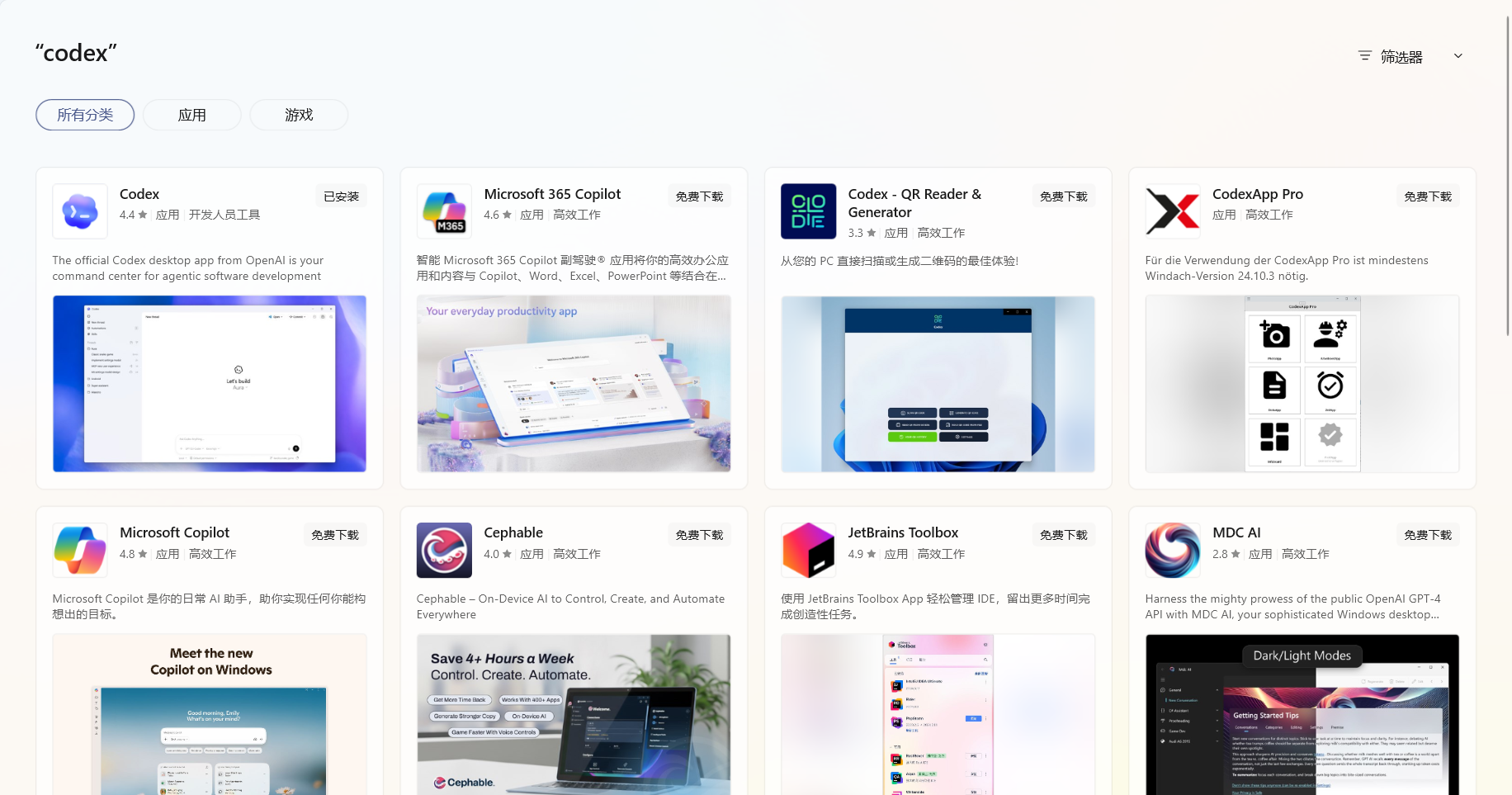
Após instalar, configure o FishXCode antes de fazer login. Se a Microsoft Store não estiver disponível, use um canal oficial da OpenAI ou outra fonte confiável de distribuição de software.
2. Reutilizar a configuração Codex para FishXCode
Codex Desktop e Codex CLI devem usar a mesma configuração de usuário. A configuração abaixo segue o guia do Codex CLI.
1. Criar o diretório de configuração
mkdir -p ~/.codexNew-Item -ItemType Directory -Force "$env:USERPROFILE\.codex"2. Escrever config.toml
Crie ~/.codex/config.toml com:
model_provider = "fishxcode"
model = "gpt-5.4"
review_model = "gpt-5.4"
model_reasoning_effort = "medium"
model_reasoning_summary = "detailed"
disable_response_storage = true
preferred_auth_method = "apikey"
model_verbosity = "high"

[model_providers.fishxcode]
name = "OpenAI using Chat Completions"
base_url = "https://api.fishxcode.com/v1"
wire_api = "responses"
requires_openai_auth = true

[features]
skills = true
image_generation = false
INFO
Você pode trocar model e review_model por outro modelo disponível no seu plano ou grupo. Em caso de dúvida, comece com gpt-5.4.
3. Escrever auth.json
Crie ~/.codex/auth.json com seu token FishXCode:
{
  "OPENAI_API_KEY": "your_api_key_here"
}
Atenção
auth.json contém seu token secreto. Não envie esse arquivo para o Git e não compartilhe.
3. Fazer login no Codex Desktop
Abra o Codex Desktop. Se a tela de login aparecer, escolha Usar outro método de login:
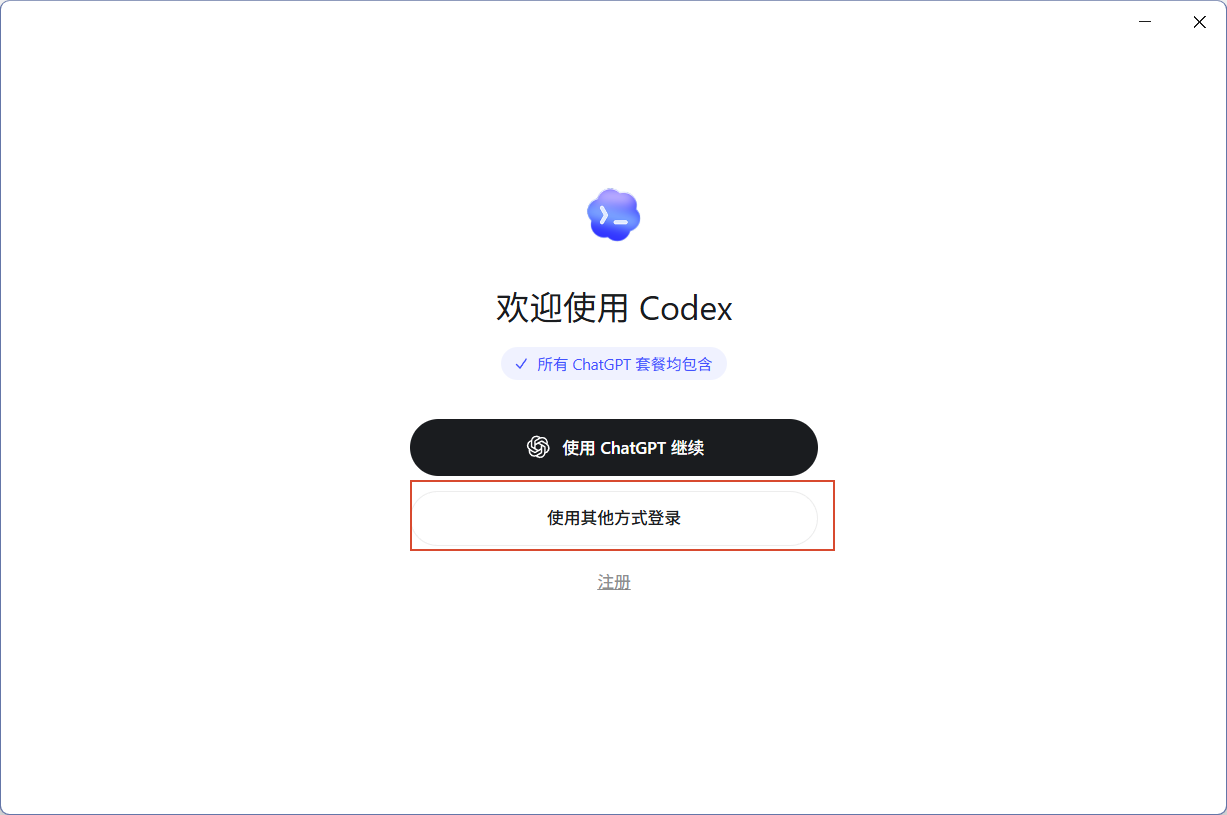
Cole o token copiado do console FishXCode. Se você já escreveu ~/.codex/auth.json mas o Codex ainda pedir login, cole o mesmo token aqui.
Para copiar um token, encontre-o na página de tokens do FishXCode e use o botão de cópia ao lado da chave. Este guia não mostra o menu de cópia nas capturas para evitar expor detalhes desnecessários da chave.
Depois de fazer login, selecione a pasta do projeto em que o Codex deve trabalhar.
4. Opcional: gerenciar canais com CC Switch
Use o CC Switch se você mantém vários canais Codex. Se FishXCode for seu único canal, um único ~/.codex/config.toml normalmente é suficiente.
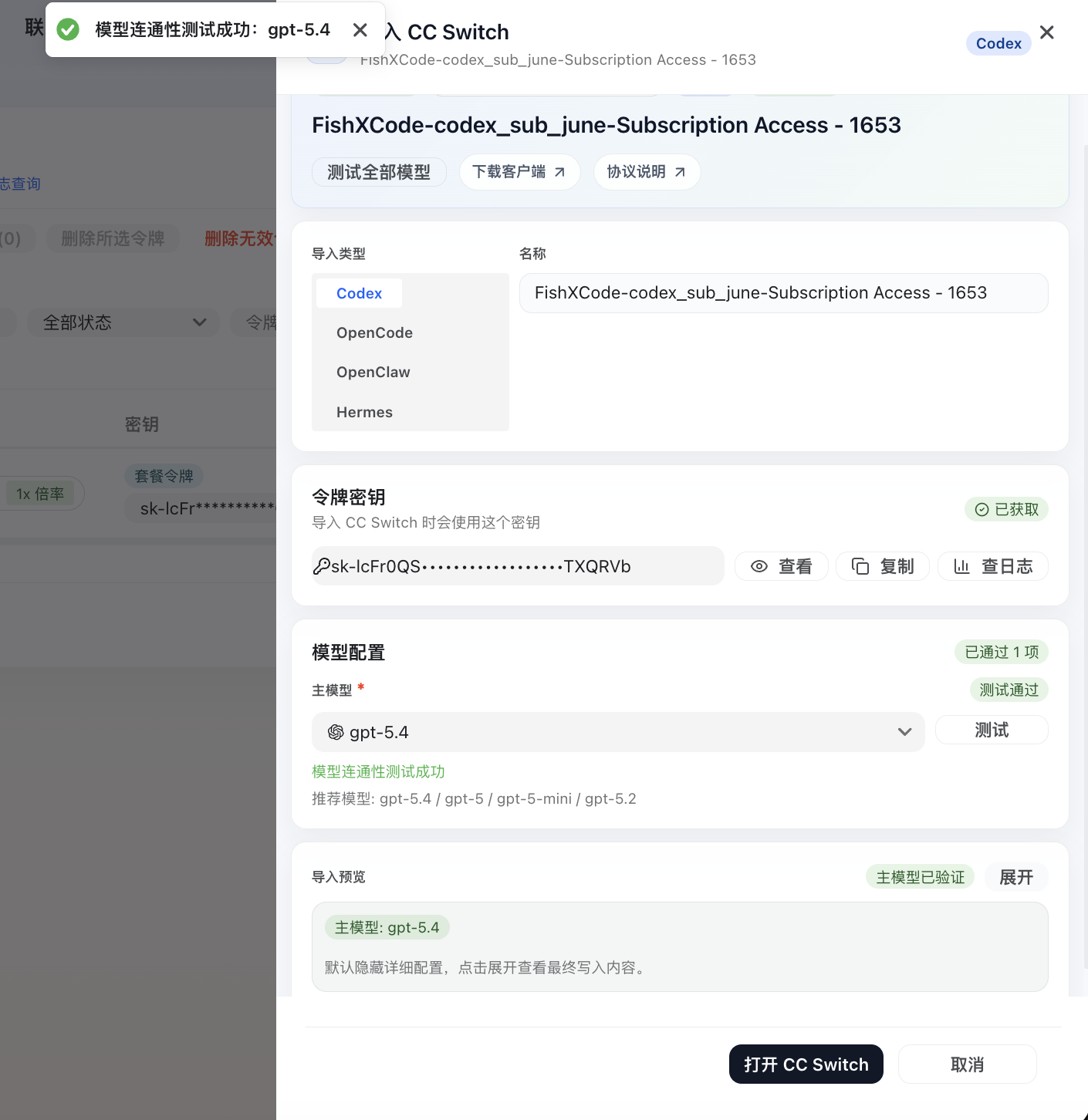
Na página de tokens do FishXCode, encontre o token alvo e clique em Importar na linha do grupo codex_sub_june:
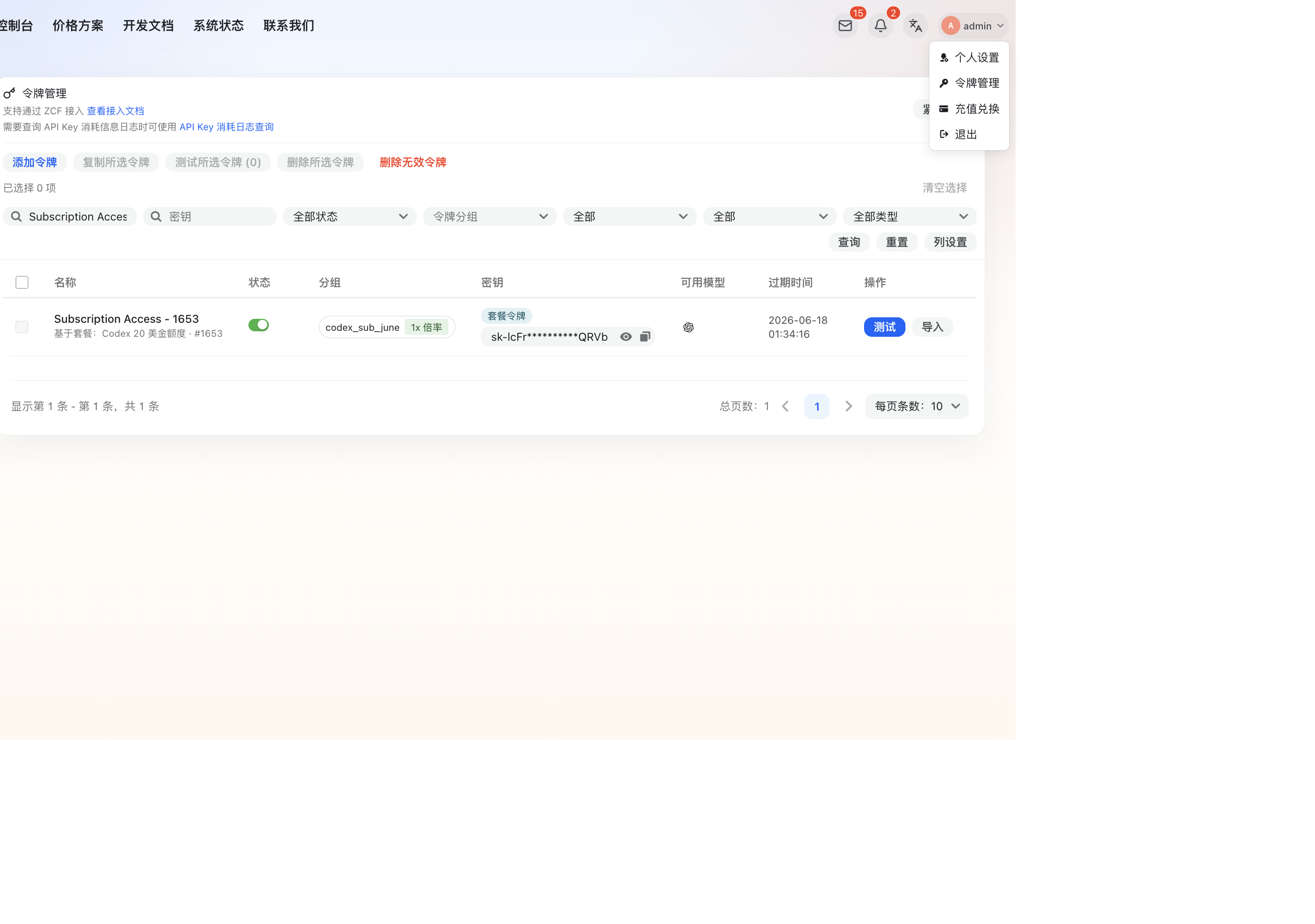
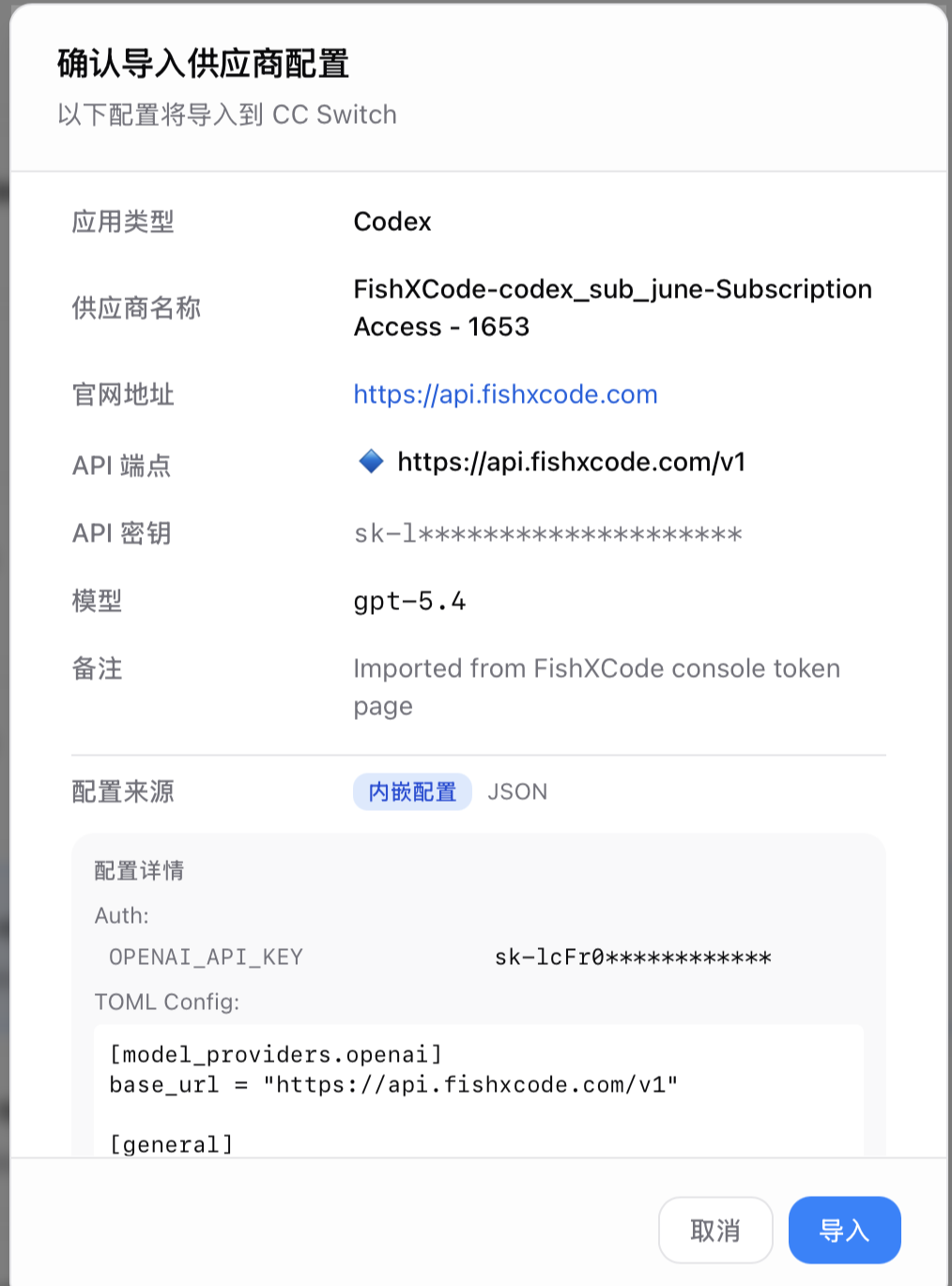
Na janela de importação do CC Switch, mantenha estes valores principais:
| Campo | Valor FishXCode |
|---|---|
| Endpoint da API | https://api.fishxcode.com/v1 |
| Chave da API | Token FishXCode |
| Modelo principal | gpt-5.4 ou outro modelo disponível no seu plano |
Mude o modelo principal para gpt-5.4, clique em Testar e importe somente depois de ver que o teste de conectividade do modelo foi bem-sucedido:
Quando o navegador abrir o CC Switch, revise o endpoint da API, o modelo e a observação, então clique em Importar:
Após importar, confirme que o CC Switch está usando o canal FishXCode e reinicie o Codex Desktop.
5. Controles comuns
Modelo, esforço de raciocínio e permissões
O Codex Desktop geralmente mostra modelo, esforço de raciocínio, modo de permissão e pasta de trabalho perto da caixa de entrada:
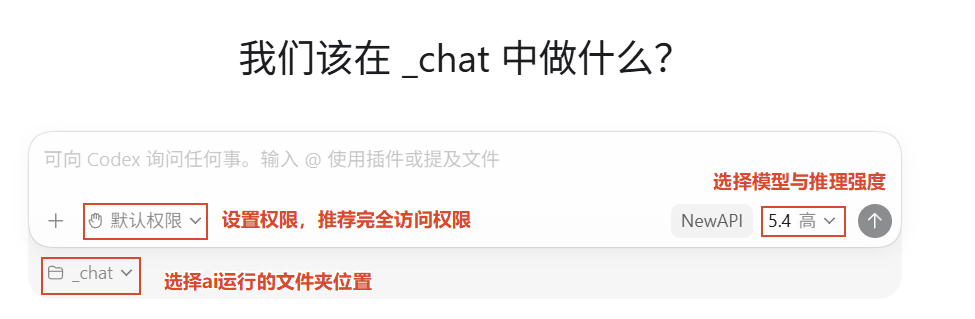
Configurações recomendadas:
- Modelo: escolha um modelo FishXCode, como
gpt-5.4 - Esforço de raciocínio: use médio no dia a dia e aumente apenas em tarefas complexas
- Permissões: use acesso total para edições frequentes; use aprovação manual ao explorar um projeto desconhecido
- Pasta de trabalho: escolha o projeto que o Codex deve analisar ou modificar
/ e @
Dois atalhos são úteis na caixa de entrada:
| Símbolo | Uso |
|---|---|
/ | Abrir comandos ou a lista de Skills |
@ | Referenciar um arquivo ou diretório do projeto atual |
Se o menu não abrir, confirme que existe um espaço antes de / ou @ e que o foco está dentro do Codex Desktop.
Modo Plan
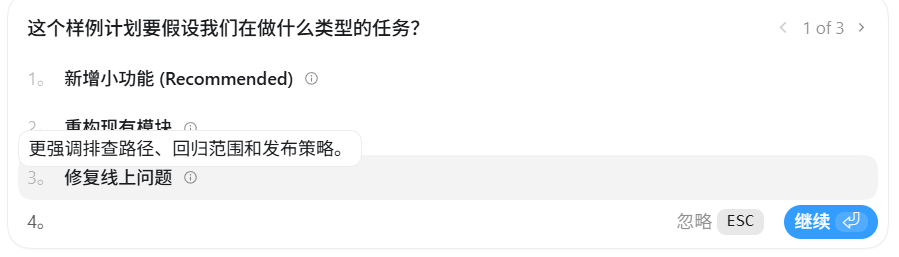
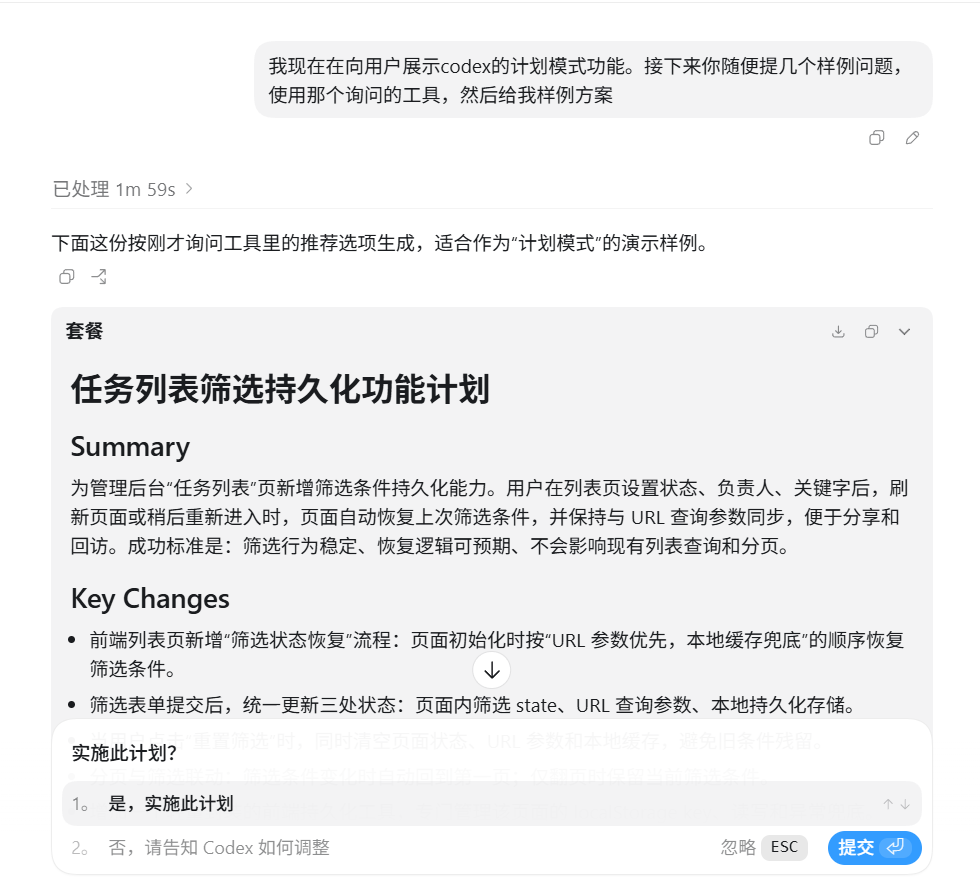
Para tarefas complexas, comece pelo modo Plan. O Codex divide o trabalho, faz perguntas de esclarecimento e aguarda sua confirmação antes de editar.
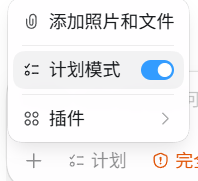
Quando o Codex fizer perguntas de esclarecimento, escolha a opção que corresponde à sua intenção:
Depois de revisar o plano, deixe o Codex executá-lo e monitore o escopo das alterações:
6. Perguntas frequentes
As solicitações ainda não passam pelo FishXCode após o login?
Verifique em ordem:
~/.codex/config.tomlexistemodel_provideréfishxcodebase_urléhttps://api.fishxcode.com/v1~/.codex/auth.jsoncontém o token FishXCode- O Codex Desktop foi completamente fechado e aberto novamente após alterações de configuração
Erro 401 ou 403?
Verifique se o token foi copiado por completo, está habilitado, tem saldo suficiente e pode acessar o modelo selecionado.
O modelo exibido não é o esperado?
Confira model em config.toml e depois o seletor de modelo do Codex Desktop. Se usar CC Switch, confirme também que o canal atual é FishXCode.
Mensagem de CC Switch não configurado?
Se você usa CC Switch e vê uma mensagem semelhante, o canal atual não está configurado corretamente:

Siga esta ordem:
- Feche completamente o Codex Desktop, incluindo o processo da bandeja
- Abra o CC Switch e mude para o canal FishXCode
- Abra novamente o Codex Desktop
Se você não usa CC Switch, volte à etapa 2 e revise ~/.codex/config.toml e ~/.codex/auth.json.