Usar FishXCode con Claude Code
¿Primera vez? Primero completa el Registro de cuenta.
Tutorial en video
1. Preparación del entorno
Instalar Node.js
Claude Code se instala via npm. Verifica primero que Node.js esté disponible.
node -v
npm -vbrew install nodenode -v
npm -vSi no está instalado, descarga desde nodejs.org/es/download el instalador para tu plataforma. Windows requiere reiniciar después de la instalación.
Solo Windows: instalar Git Bash
Claude Code requiere un entorno bash. Los usuarios de Windows deben instalar Git Bash:
- Descarga desde git-scm.com/install/windows e instala la versión correspondiente.
- Verificación: clic derecho en el escritorio — si aparece Open Git Bash here, la instalación fue exitosa.
2. Instalar Claude Code via ZCF
npx zcf3. Configurar FishXCode
Escribe
npx zcfen la terminal y pulsa Enter. Cuando aparezcaOk to proceed? (y), escribeyy pulsa Enter.Selecciona el idioma de ZCF: Elige English.
Tras la instalación, selecciona:
1. Full Initialization - Install Claude Code + Import Workflows + Configure API or CCR Proxy + Configure MCP Services¿Modificar la configuración del idioma de plantilla? Selecciona
NoIdioma de salida de la IA: Selecciona
English¿Instalar Claude? Selecciona
YesModo de configuración de API: Selecciona
Custom API ConfigurationProveedor de API: Selecciona
Custom ConfigurationNombre de la configuración: Introduce un nombre en inglés a tu elección
Tipo de autenticación: Selecciona
API KeyURL base de la API:
https://api.fishxcode.comAPI Key: Introduce el token generado en la consola de FishXCode
Configuración del modelo: Pulsa Enter para saltar con los valores por defecto
Tipo de workflow: Selecciona
General ToolsEstilo de salida: Elige según tu preferencia
¿Configurar MCP? Selecciona
YesServicios MCP: Usa la barra espaciadora para seleccionar los servicios deseados y pulsa Enter para continuar
Configurar CCometixLine: Pulsa Enter directamente
Desde el menú principal escribe:
qEn la terminal escribe:
claude- Selecciona
Yes, I trust this folder - En la selección de API, asegúrate de elegir YES (la primera opción)
- Selecciona
4. Iniciar
cd mi-proyecto
claude
5. Selección de modelo
Escribe /model dentro de Claude Code para cambiar de modelo:
| Opción | Modelo real | Notas |
|---|---|---|
| Default | claude-sonnet-4-5-20250929 + claude-haiku-4-5-20251001 | Selección automática según la tarea. Recomendado para uso diario. |
| Opus | claude-opus-4-5-20251101 | Razonamiento más potente, mayor costo |
| Haiku | claude-haiku-4-5-20251001 | Ligero y rápido |
También puedes fijar un modelo mediante variable de entorno:
export ANTHROPIC_MODEL=claude-sonnet-4-5-20250929
claude$env:ANTHROPIC_MODEL="claude-sonnet-4-5-20250929"
claudeActualizar Claude Code
Si la versión del modelo parece desactualizada, ejecuta el comando de actualización y reinicia tus herramientas:
npm install -g @anthropic-ai/claude-code6. Integración con IDE
IntelliJ IDEA
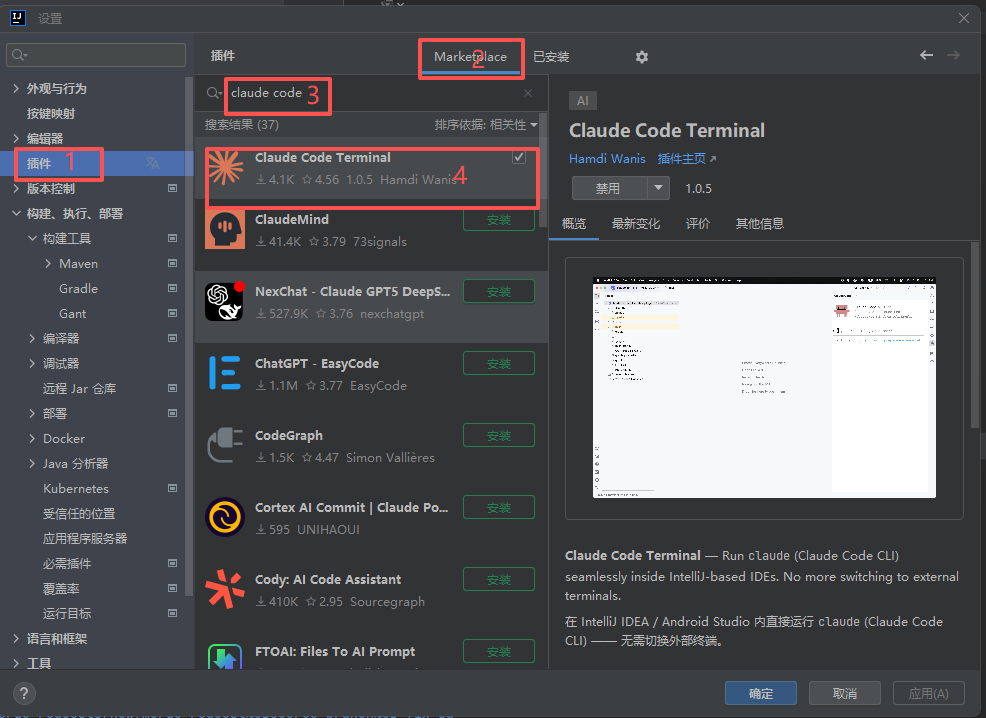
Ruta: Archivo → Configuración → Plugins → Marketplace → buscar claude code → encontrar Claude Code Terminal e instalar:
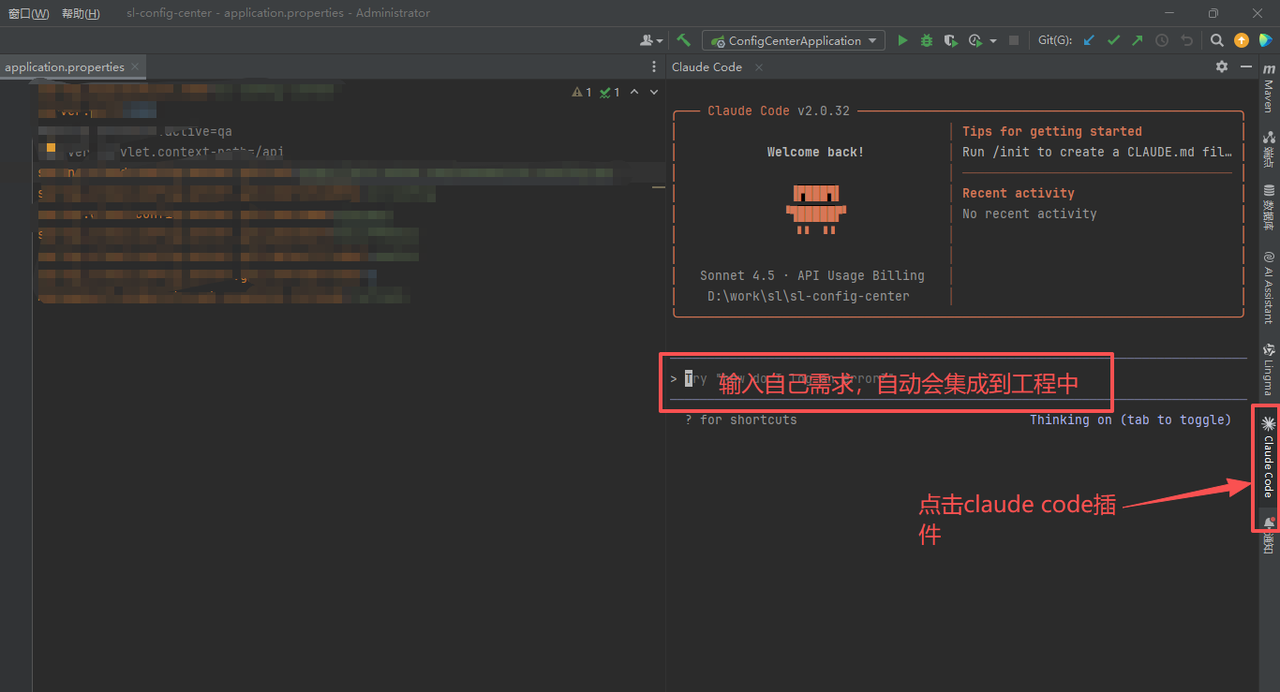
Reinicia IDEA tras la instalación y verifica que el plugin se haya cargado:
INFO
Si el plugin no aparece en el Marketplace, tu versión de IDEA es demasiado antigua — actualízala a la última versión.
VSCode
Presiona Ctrl + Shift + X para abrir el panel de extensiones, busca claude code y encuentra Claude Code for VSCode para instalar.
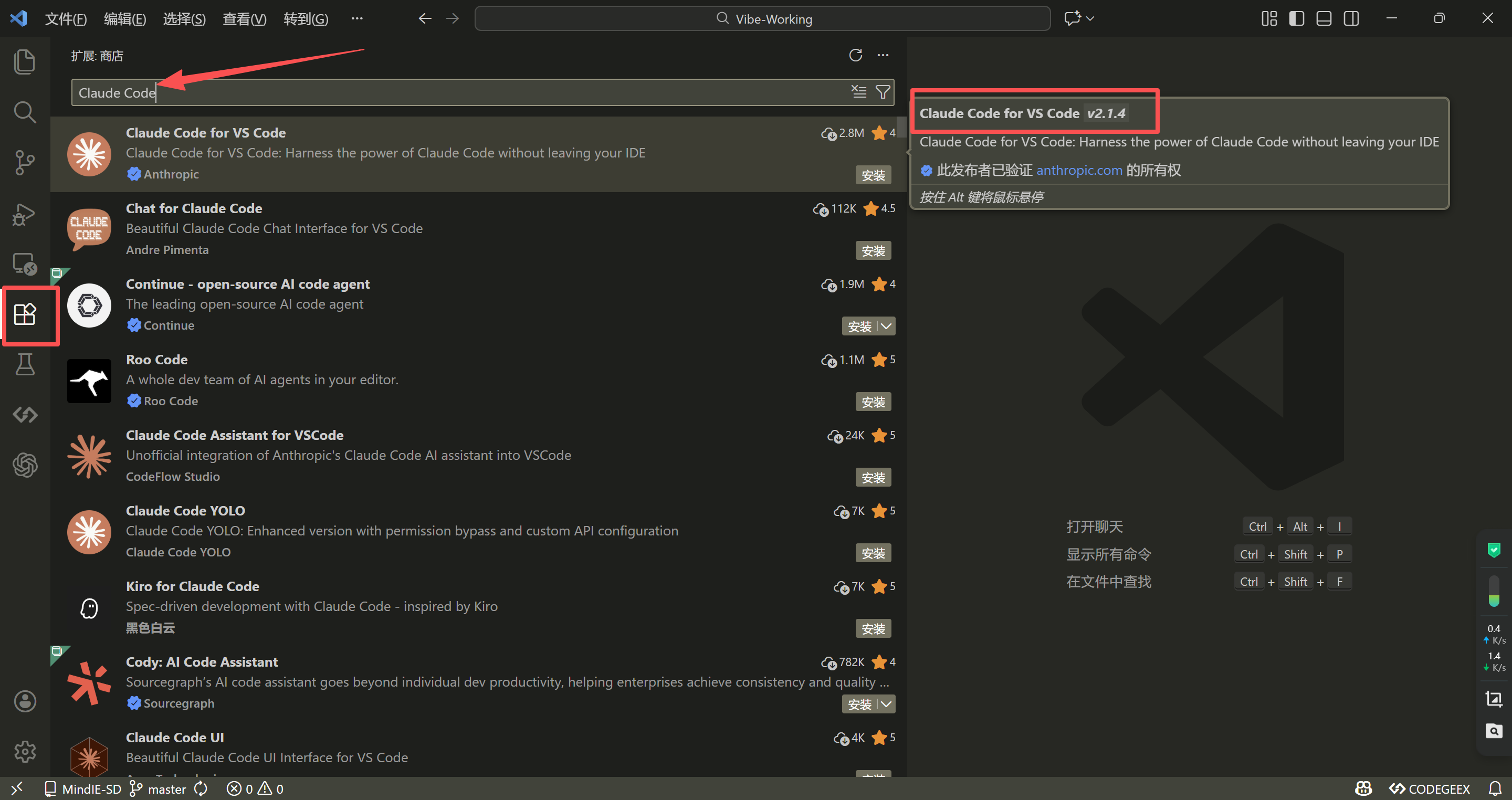
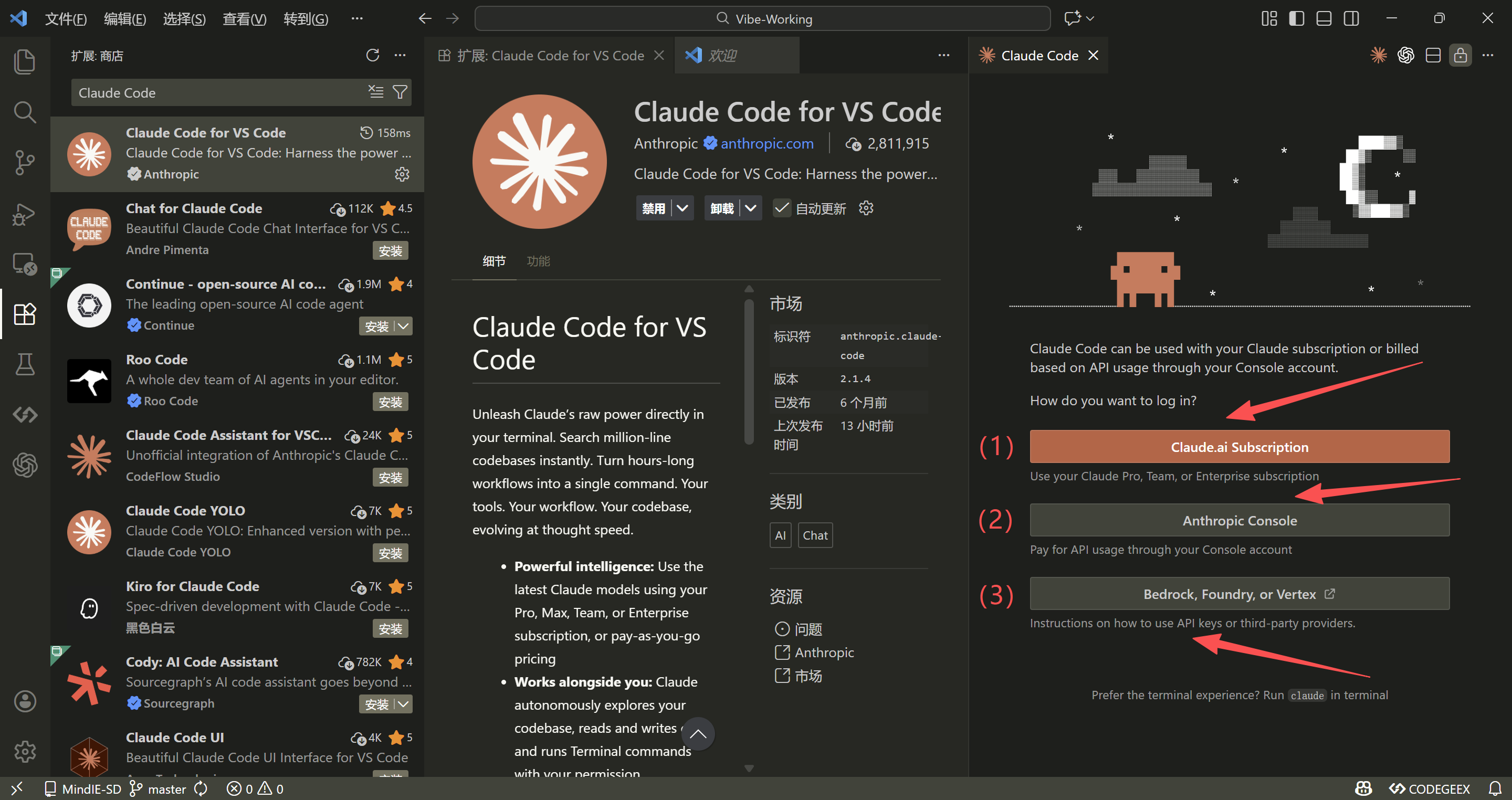
Una vez instalado, el plugin ofrece tres métodos de conexión:
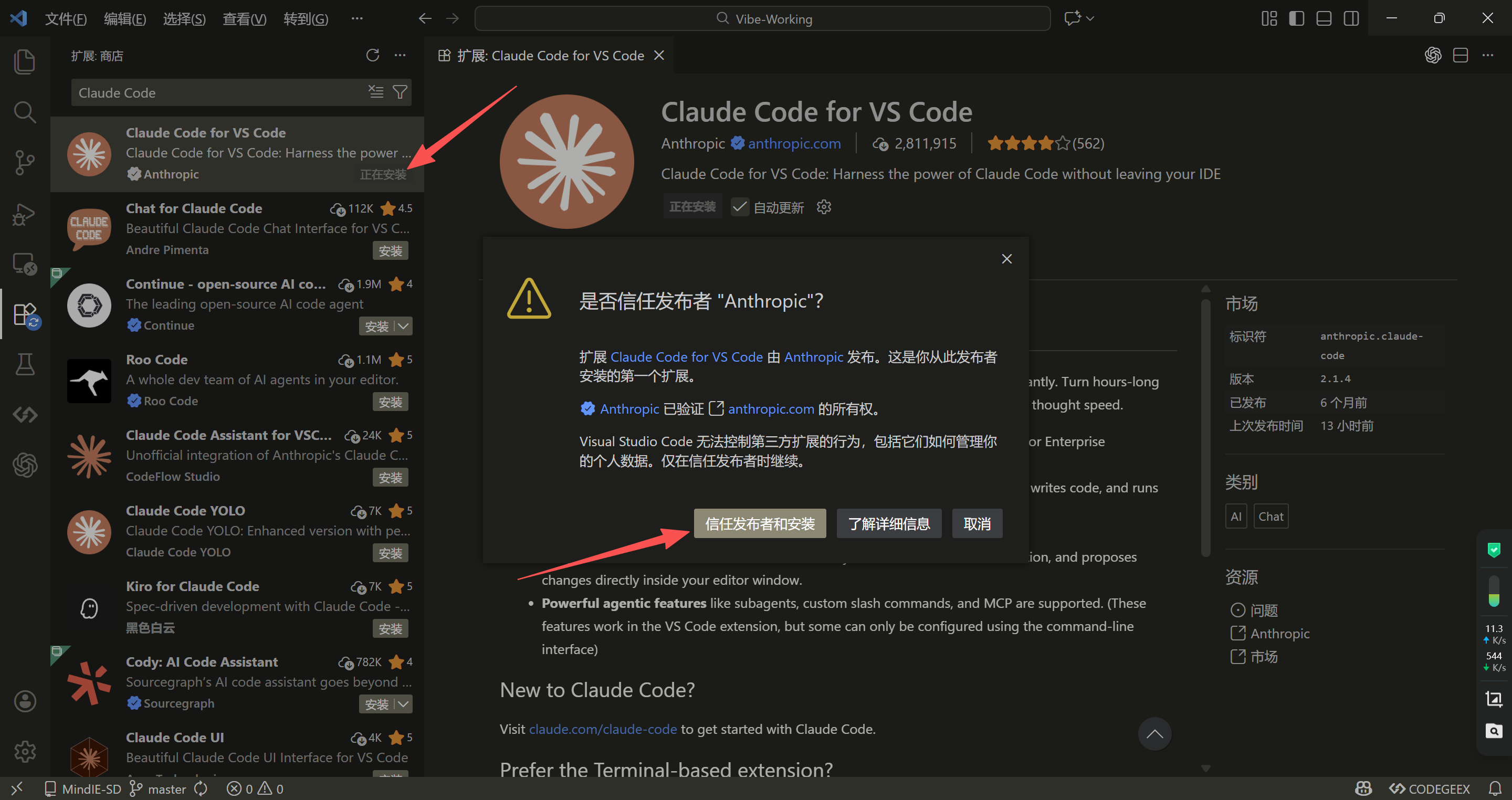
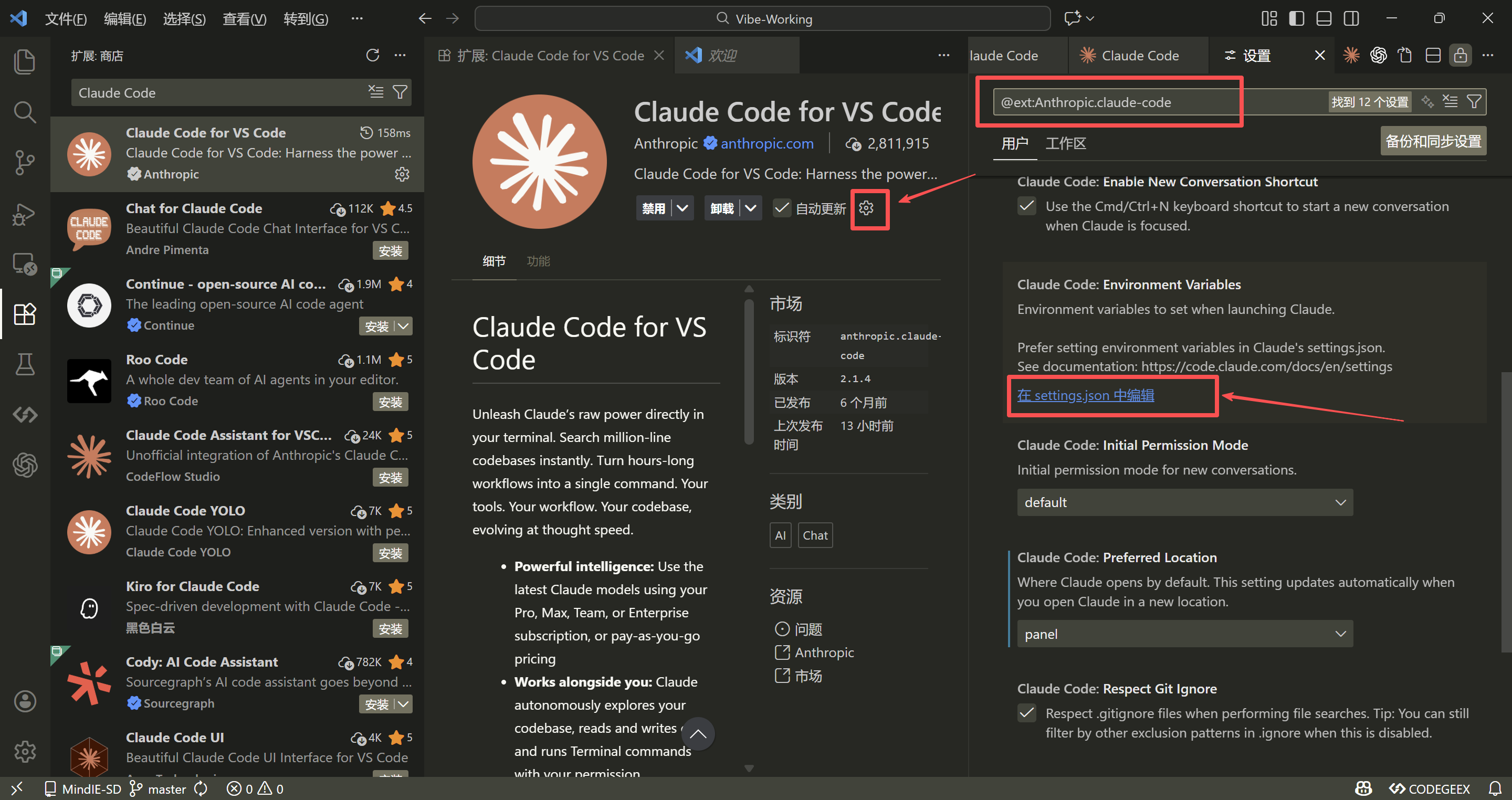
Se recomienda conectar FishXCode mediante settings.json. Haz clic en el icono de engranaje en la esquina inferior derecha del plugin → Editar en settings.json:
Añade lo siguiente en el settings.json de VSCode:
{
  "claudeCode.preferredLocation": "panel",
  "claudeCode.environmentVariables": [
    { "name": "ANTHROPIC_AUTH_TOKEN", "value": "reemplaza con tu API Key" },
    { "name": "ANTHROPIC_BASE_URL", "value": "https://api.fishxcode.com/" }
  ]
}
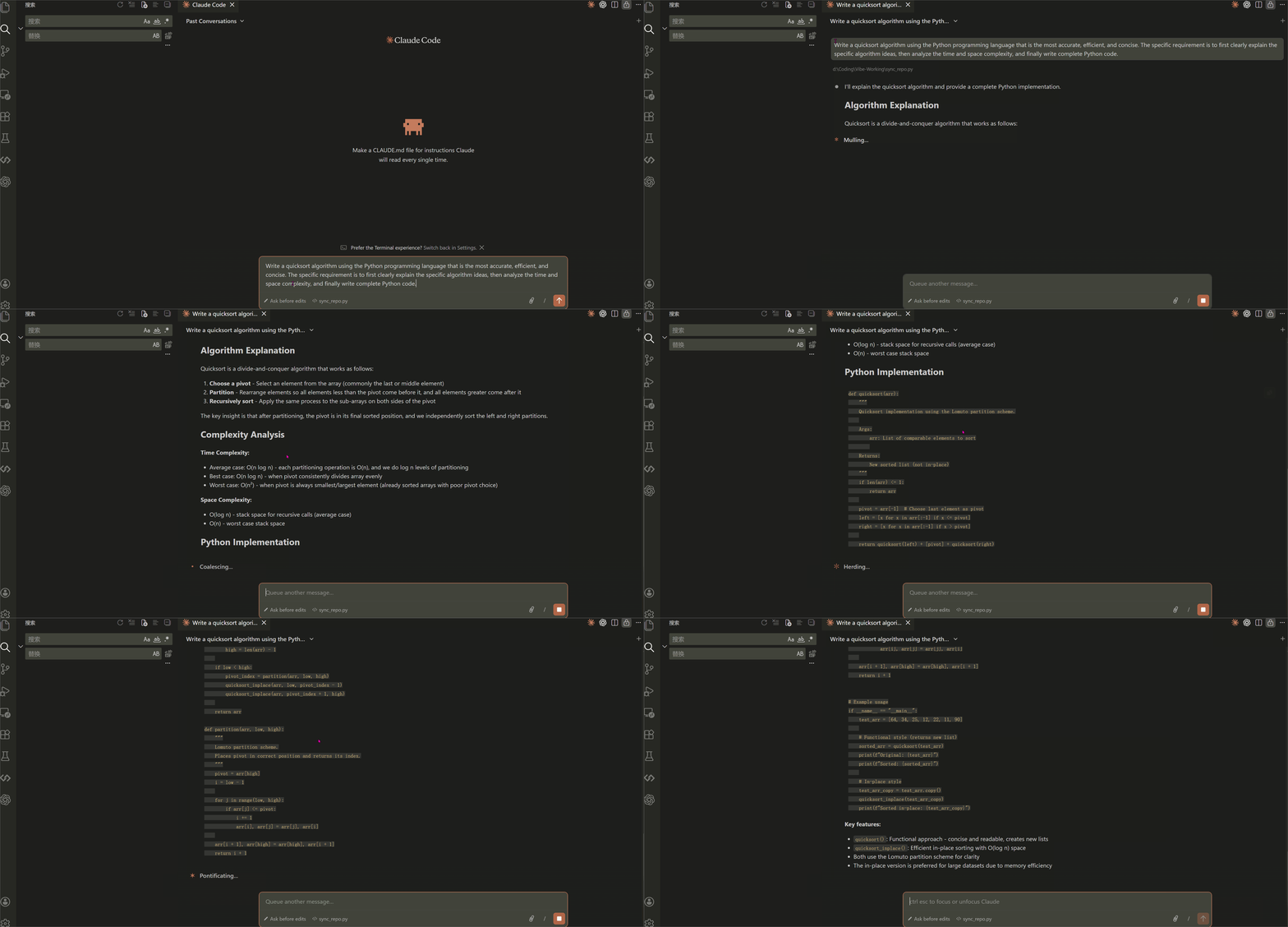
Tras guardar, cierra y vuelve a abrir VSCode; el plugin se conectará correctamente a FishXCode.
7. Preguntas frecuentes
Error 403
El saldo del token es insuficiente. Recarga en la consola y vuelve a intentarlo.
Windows: error de conexión o 400/401
Ejecuta estos comandos en PowerShell para escribir variables del sistema permanentes y luego reabre la terminal:
setx ANTHROPIC_AUTH_TOKEN "sk-xxx"
setx ANTHROPIC_BASE_URL "https://api.fishxcode.com/"
"Unable to connect to Anthropic services"
Error completo:
Unable to connect to Anthropic services
Failed to connect to api.anthropic.com: ERR_BAD_REQUEST
Please check your internet connection and network settings.
Esto ocurre porque Claude Code no ha completado el onboarding y sigue intentando conectarse a api.anthropic.com. No se necesita VPN. Abre ~/.claude.json (el archivo .claude.json en tu directorio home — no .claude/settings.json) y añade "hasCompletedOnboarding": true al final:
{
  "installMethod": "unknown",
  "autoUpdates": true,
  "projects": { ... },
  "hasCompletedOnboarding": true
}
TIP
Añade una coma después del campo anterior antes de agregar la nueva entrada (requisito de sintaxis JSON). Reinicia claude después de guardar.